Comment transférer une eSIM entre deux mobiles de marque différente ?
Sur cette page
01Avant de vous lancer
6 minutes
+ temps de transfert jusqu'à 11 étapes
+ temps de transfert jusqu'à 11 étapes
Vous avez besoin :
- d'un smartphone Google Pixel 9 ou modèle ultérieur sous OS Android 16 a minima
- d'un iPhone compatible eSIM sous iOS 26.2 a minima
- d'un smartphone Samsung A36, A54 5G, A55 5G, A56 5G, S23 FE 5G, S26 ou modèle ultérieur sous OS Android 16 a minima
02 Google Pixel : transférer mon eSIM vers un iPhone
- Sur votre nouvel iPhone compatible eSIM, rendez-vous dans les réglages.
- Appuyez sur « Données cellulaires ».
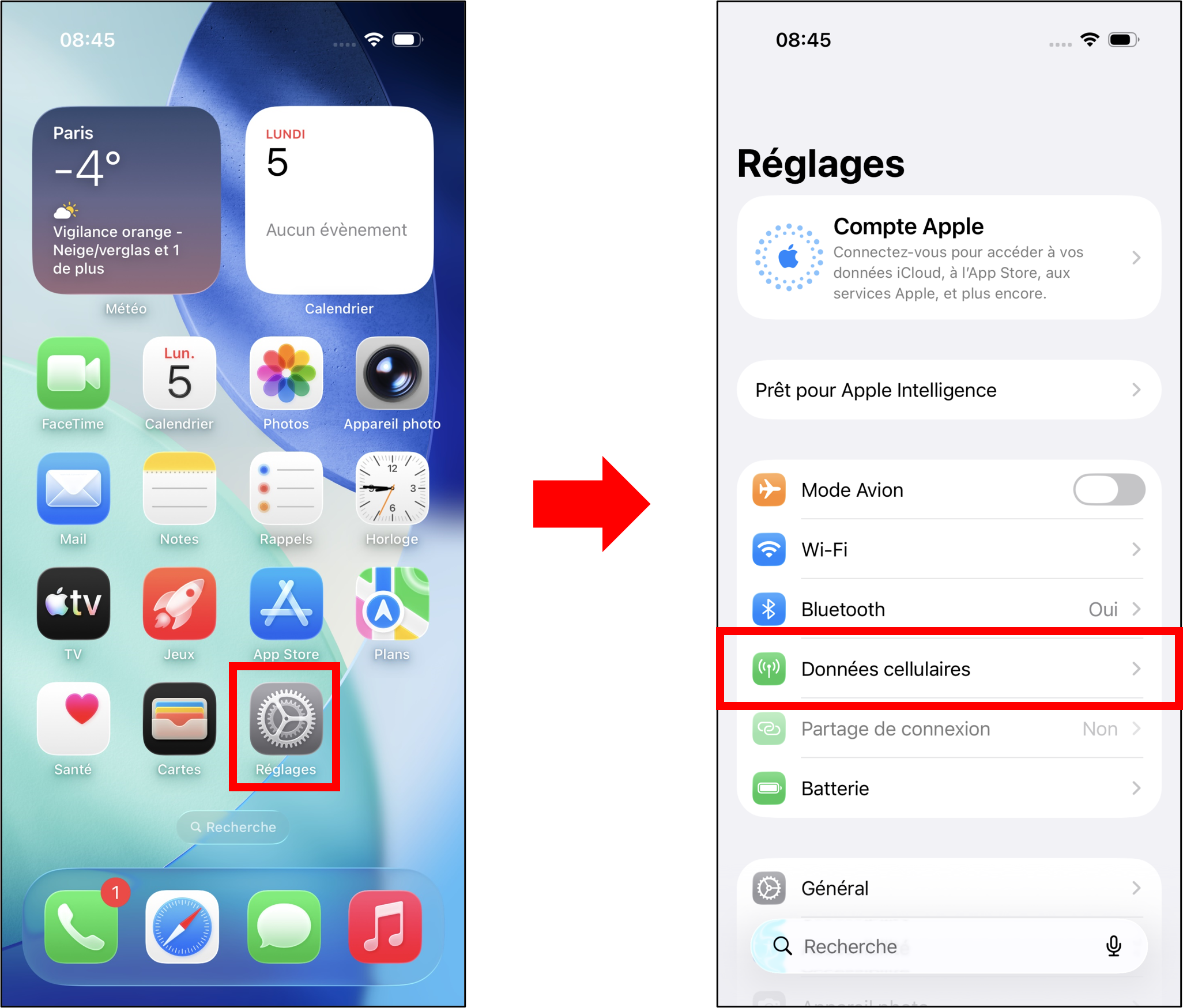
- Appuyez sur « Ajouter une carte eSIM » ou « Activer le forfait cellulaire ».
- Puis, sélectionnez « Transférer à partir d'Android ».
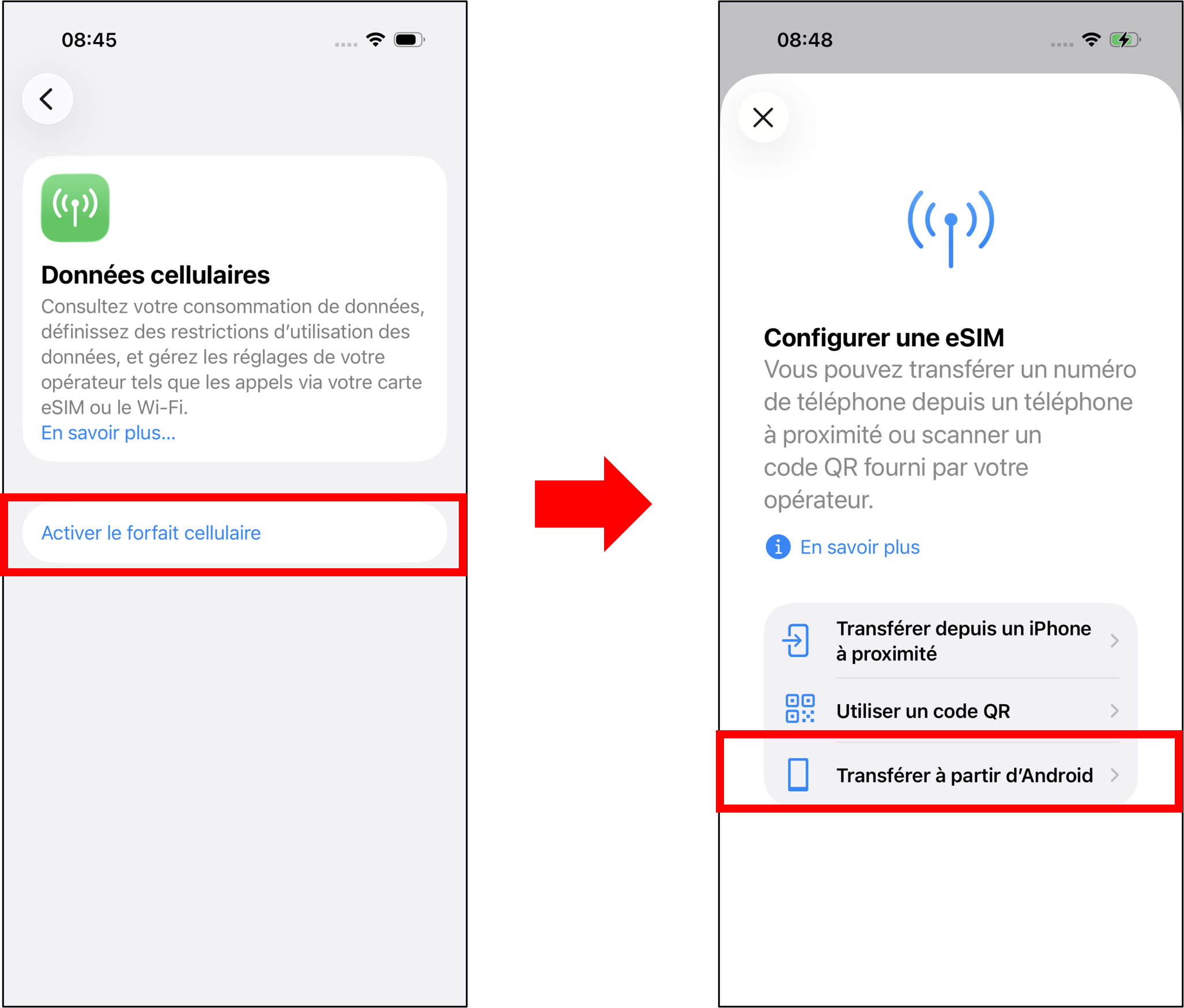
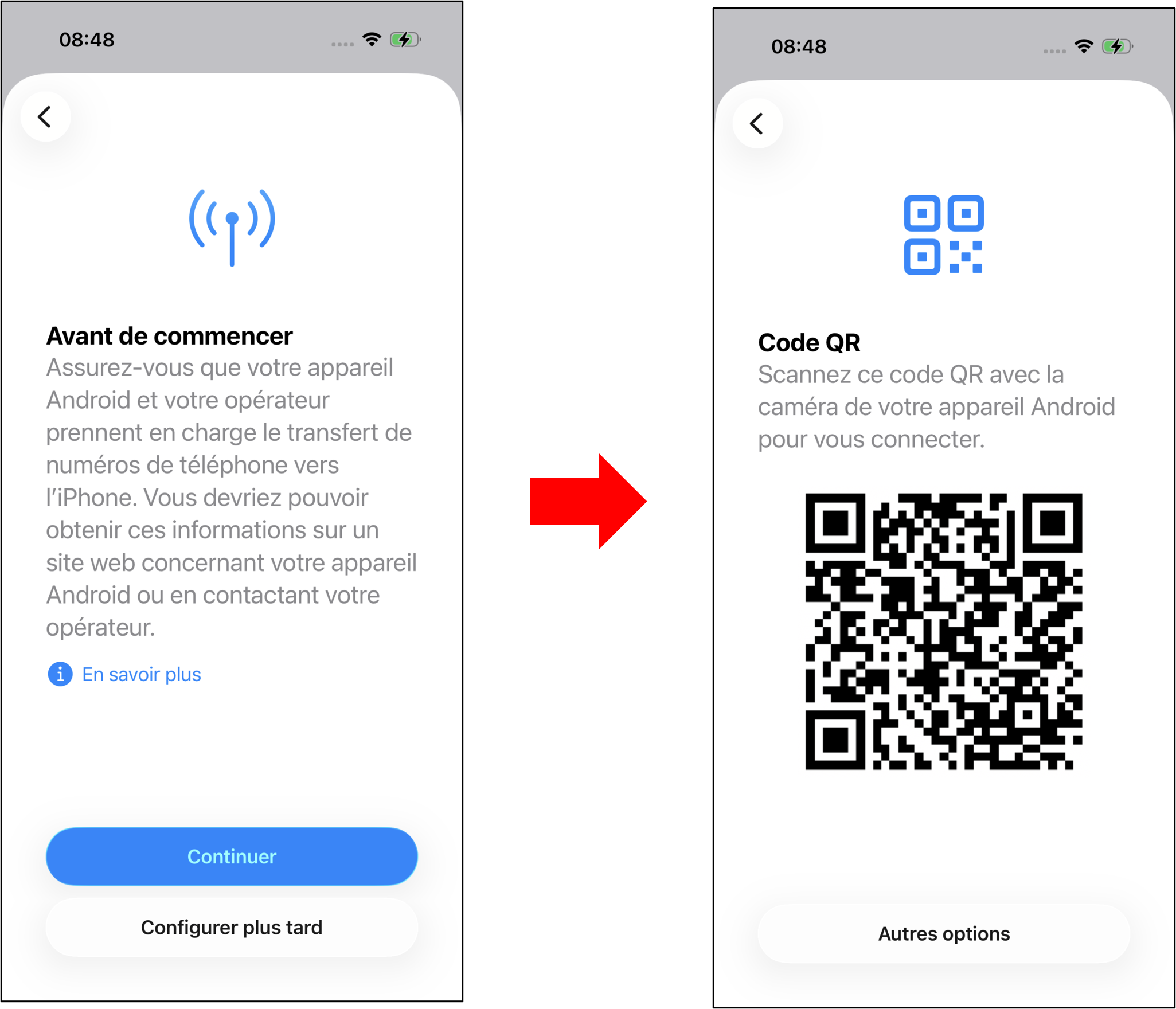
- Puis, appuyez sur le bouton Continuer.
- Avec votre smartphone Google Pixel, scannez le QR code qui apparaît sur votre iPhone.
- Sur votre Google Pixel, appuyez sur le bouton Transférer.
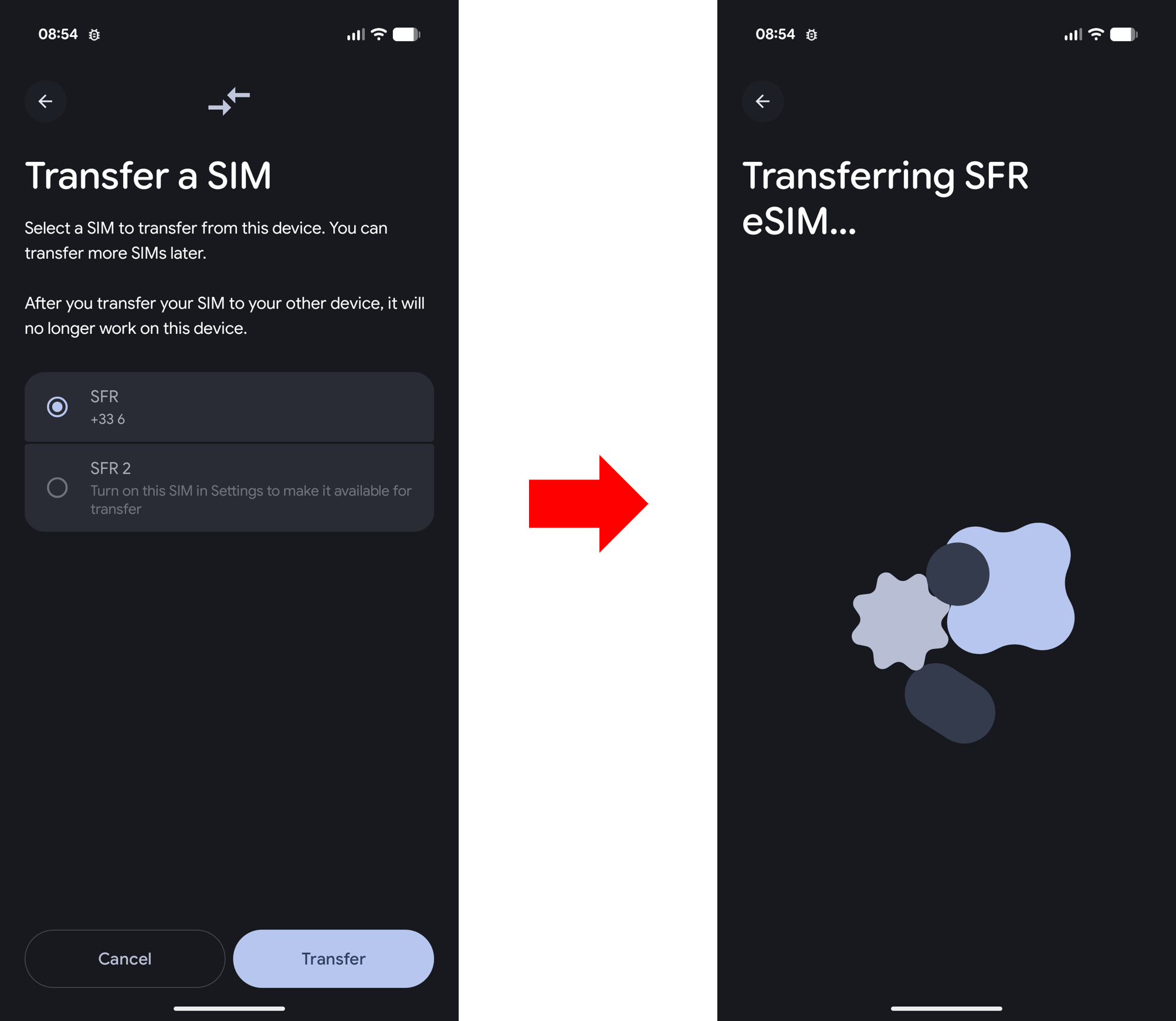
- L'eSIM de votre Google Pixel a bien été transférée sur votre iPhone.
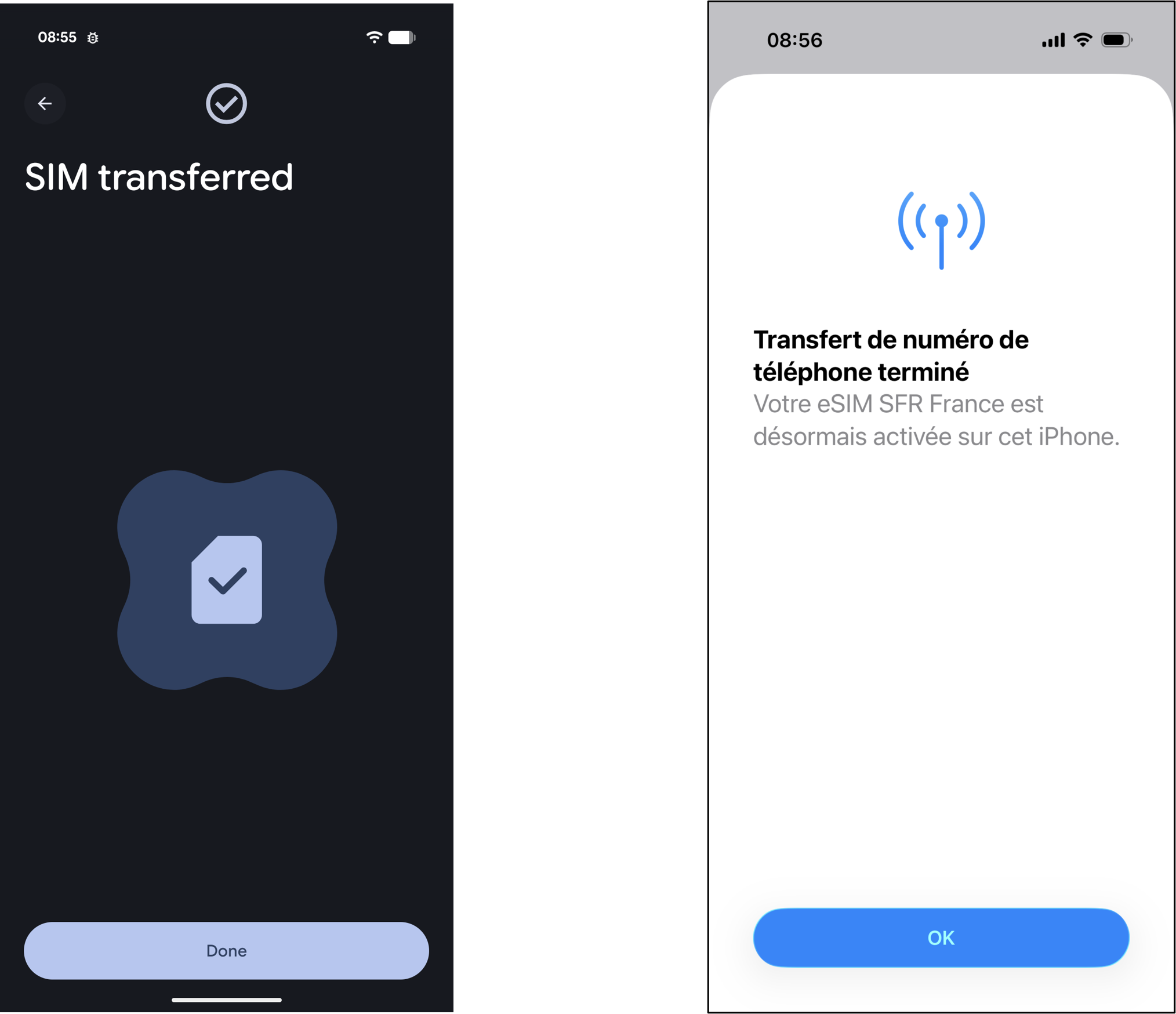

03 iPhone : transférer mon eSIM vers un Google Pixel
- Sur votre nouveau Google Pixel, rendez-vous dans les paramètres.
- Appuyez sur « Réseau et Internet ».
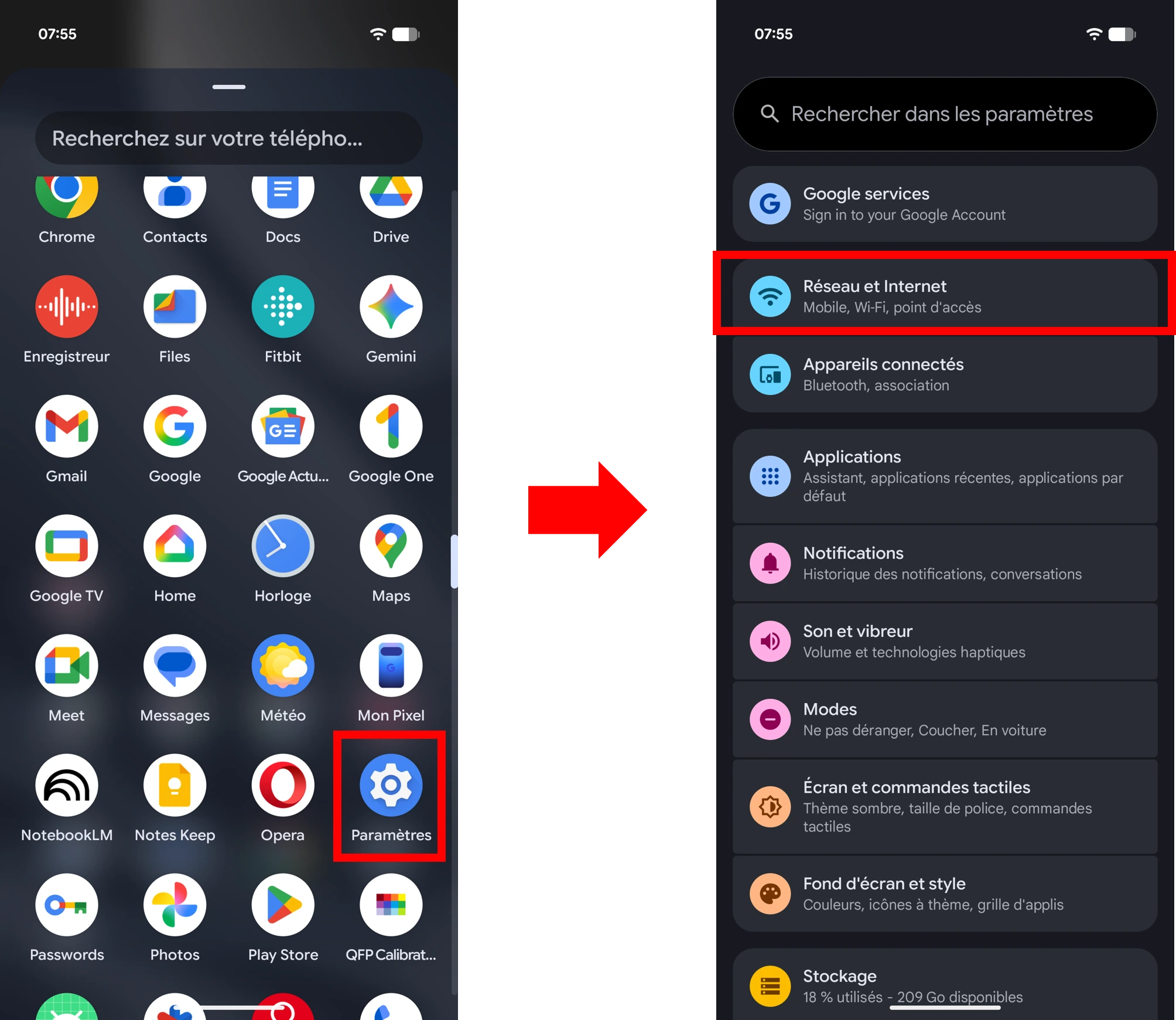
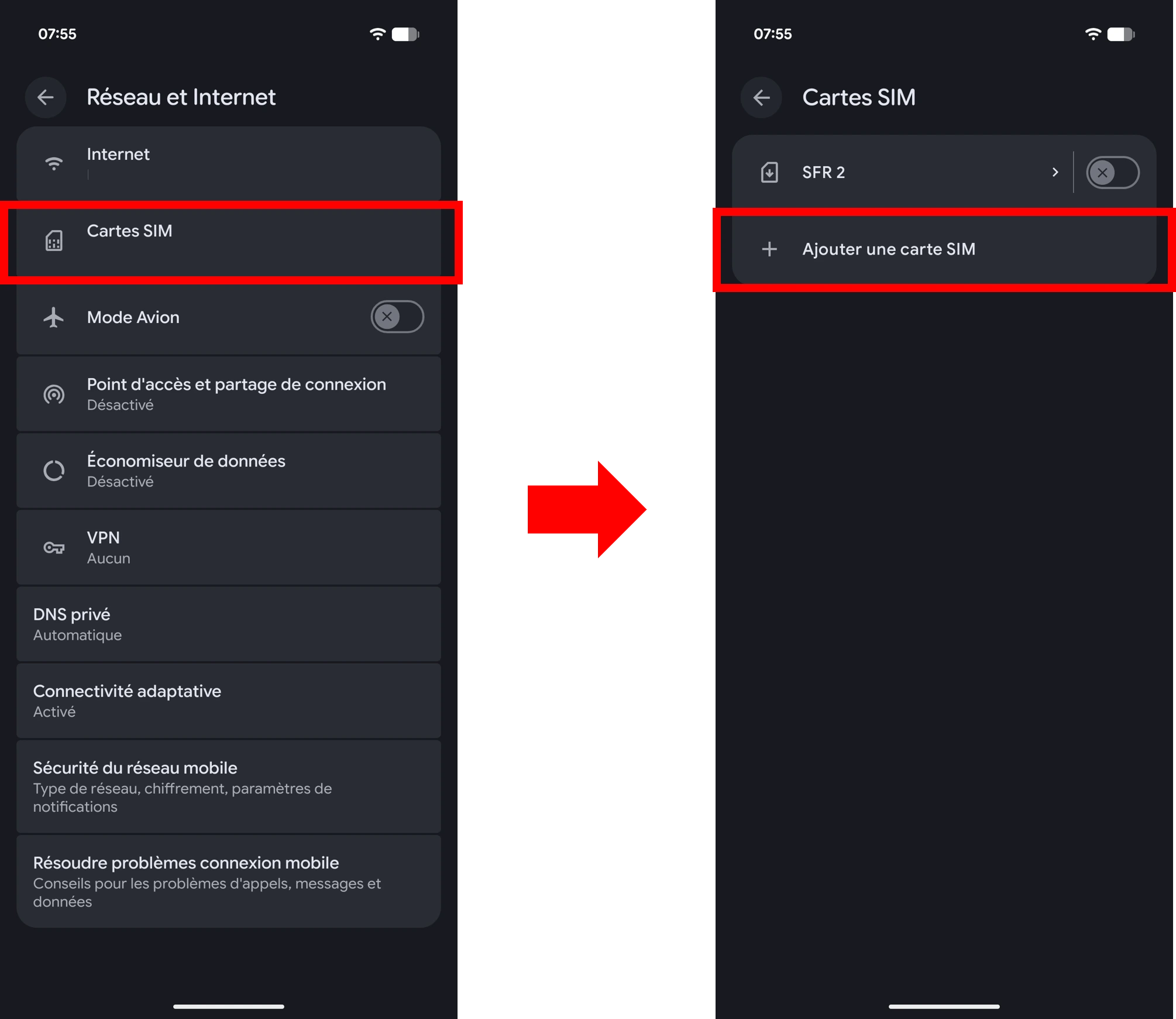
- Puis, sélectionnez « Cartes SIM ».
- Appuyez sur « Ajouter une carte SIM ».
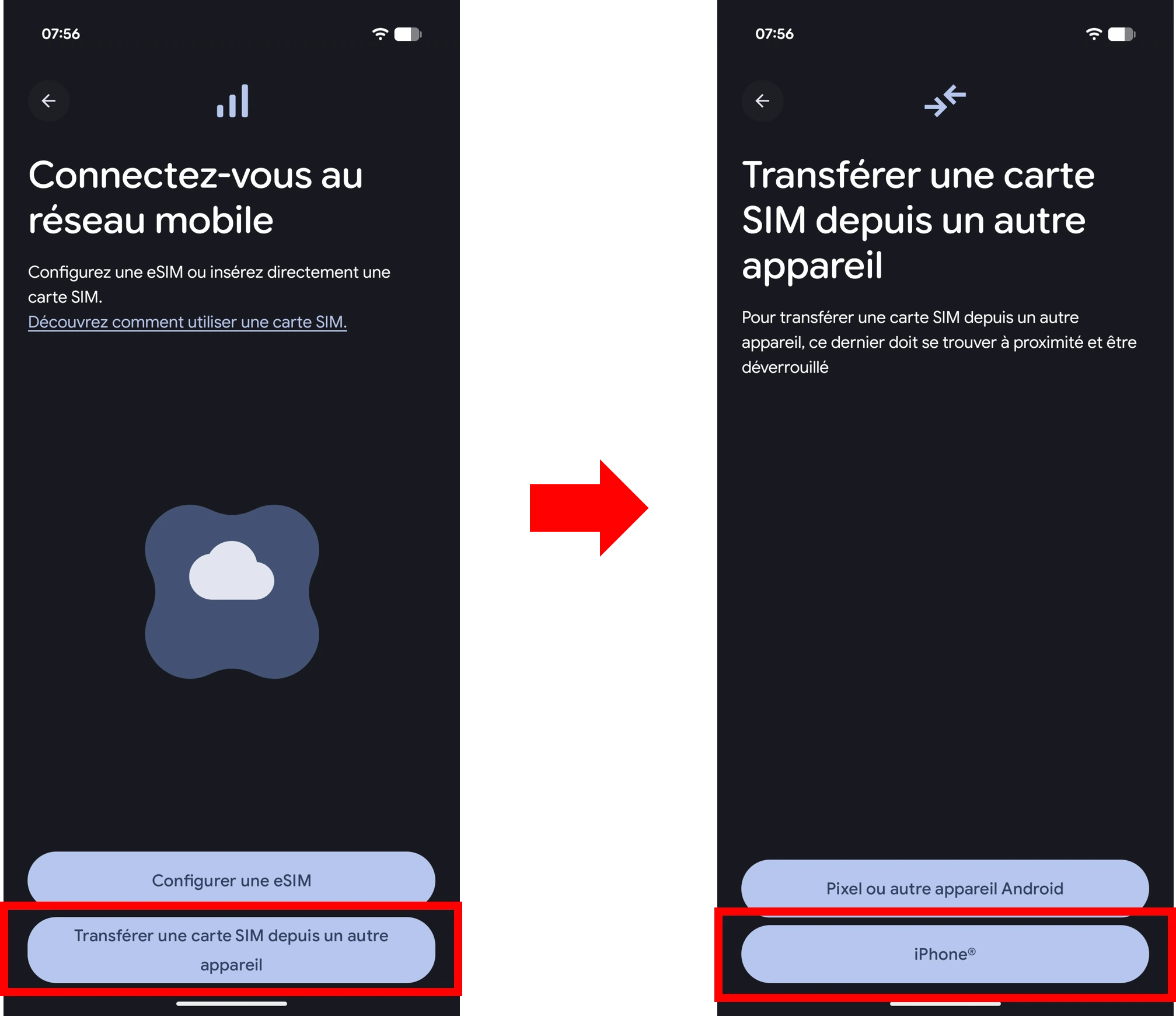
- Puis, appuyez sur le bouton Transférer une carte SIM depuis un autre appareil.
- Et appuyez sur le bouton iPhone
- Avec votre iPhone, scannez le QR code qui apparaît sur votre Google Pixel.
- Puis, appuyez sur le bouton Continuer.
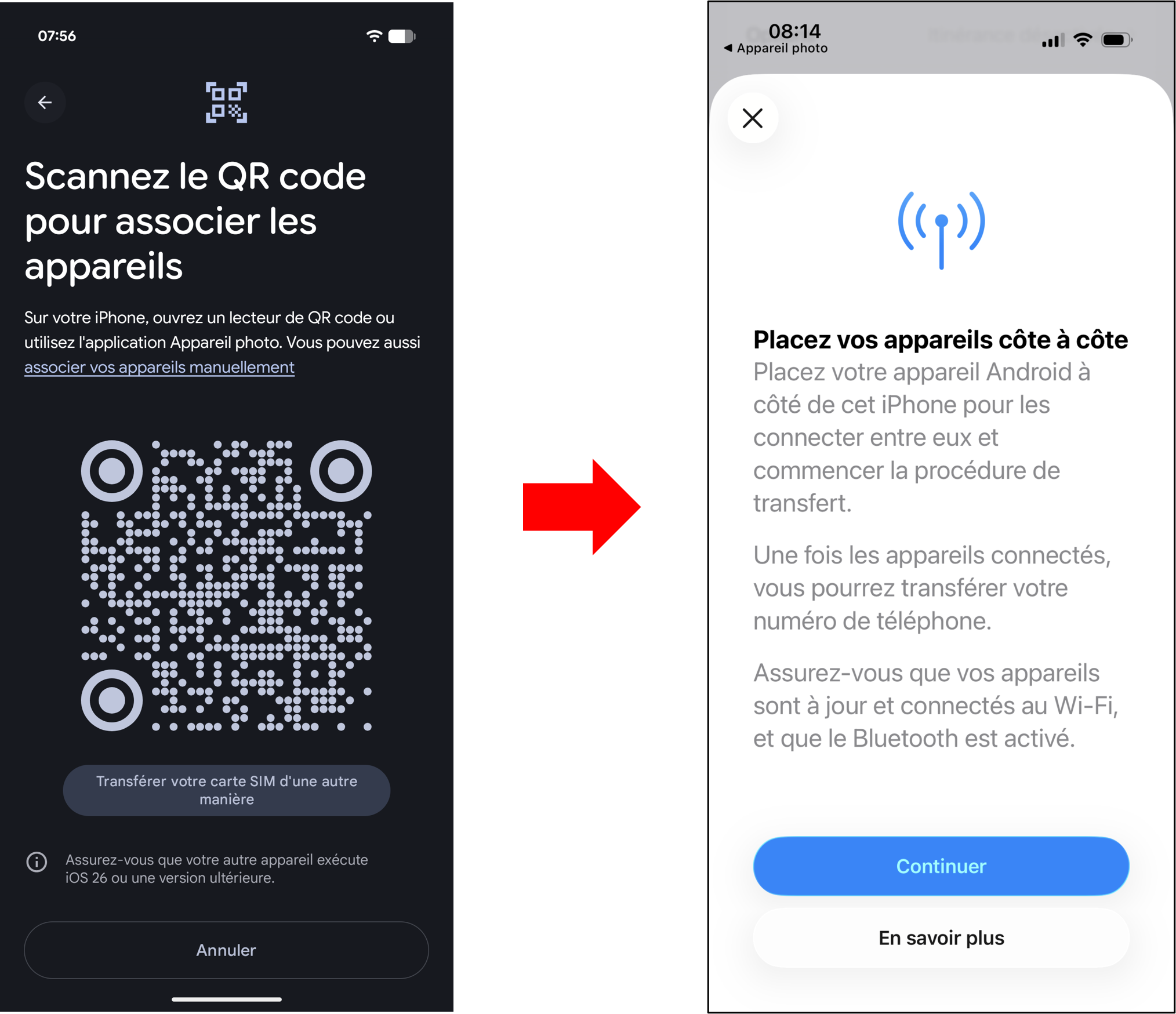
- Appuyez sur le bouton latéral de votre iPhone pour confirmer le transfert.
- Puis appuyez sur « OK ».
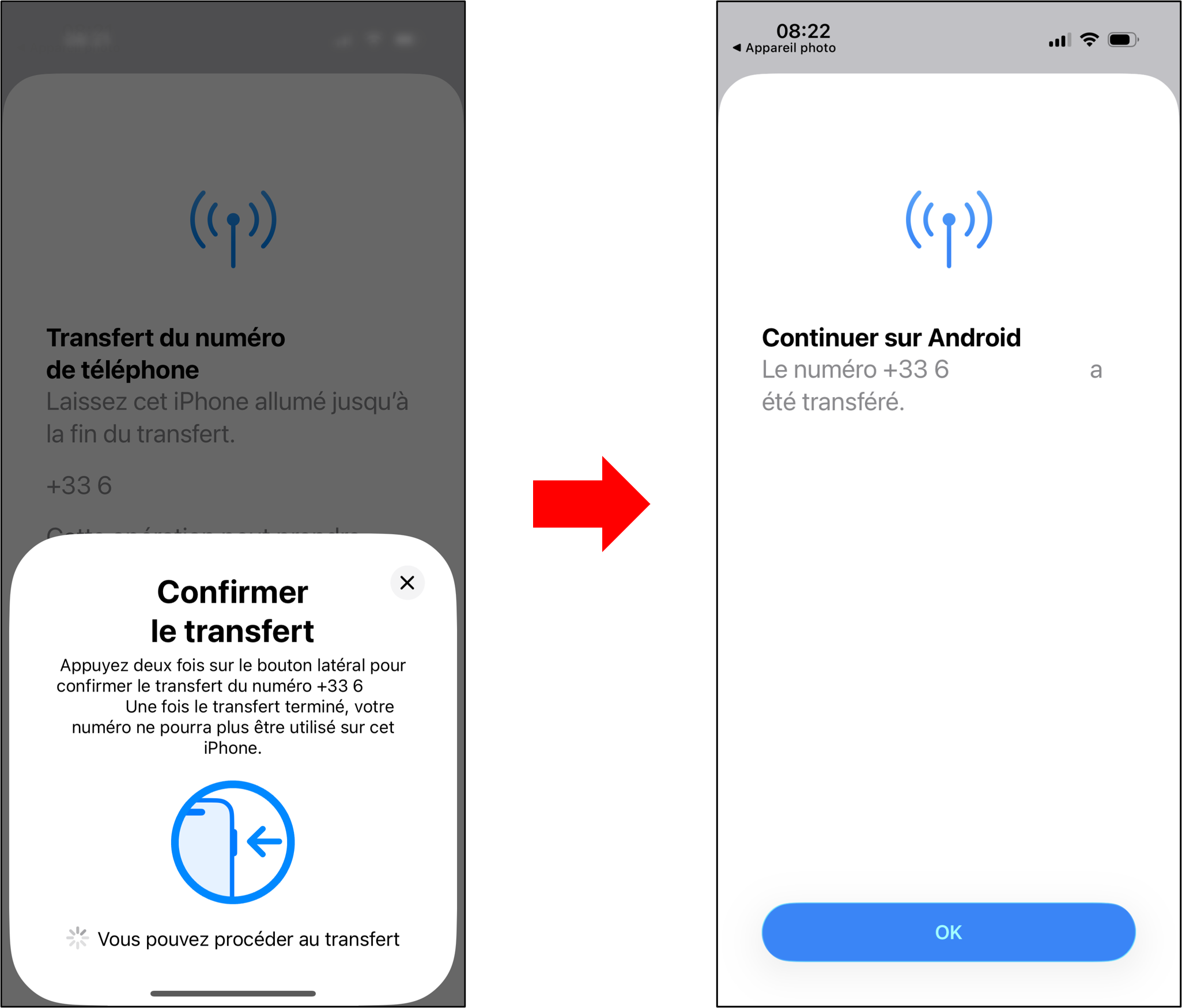
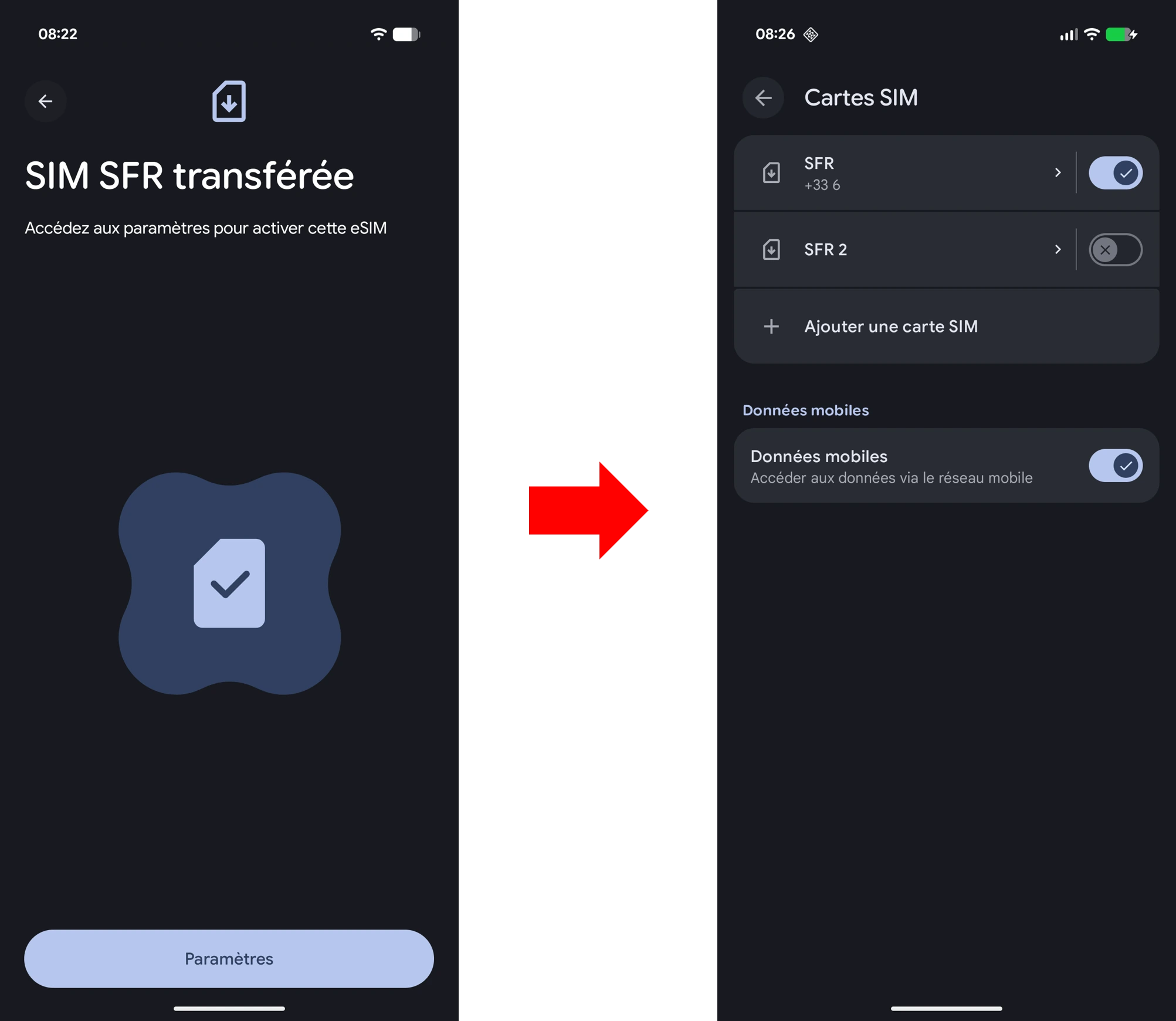
- L'eSIM de votre iPhone a bien été transférée sur votre Google Pixel.
04 iPhone : transférer mon eSIM vers un Samsung
- Sur votre nouveau Samsung, rendez-vous dans les paramètres.
- Appuyez sur « Connexions ».
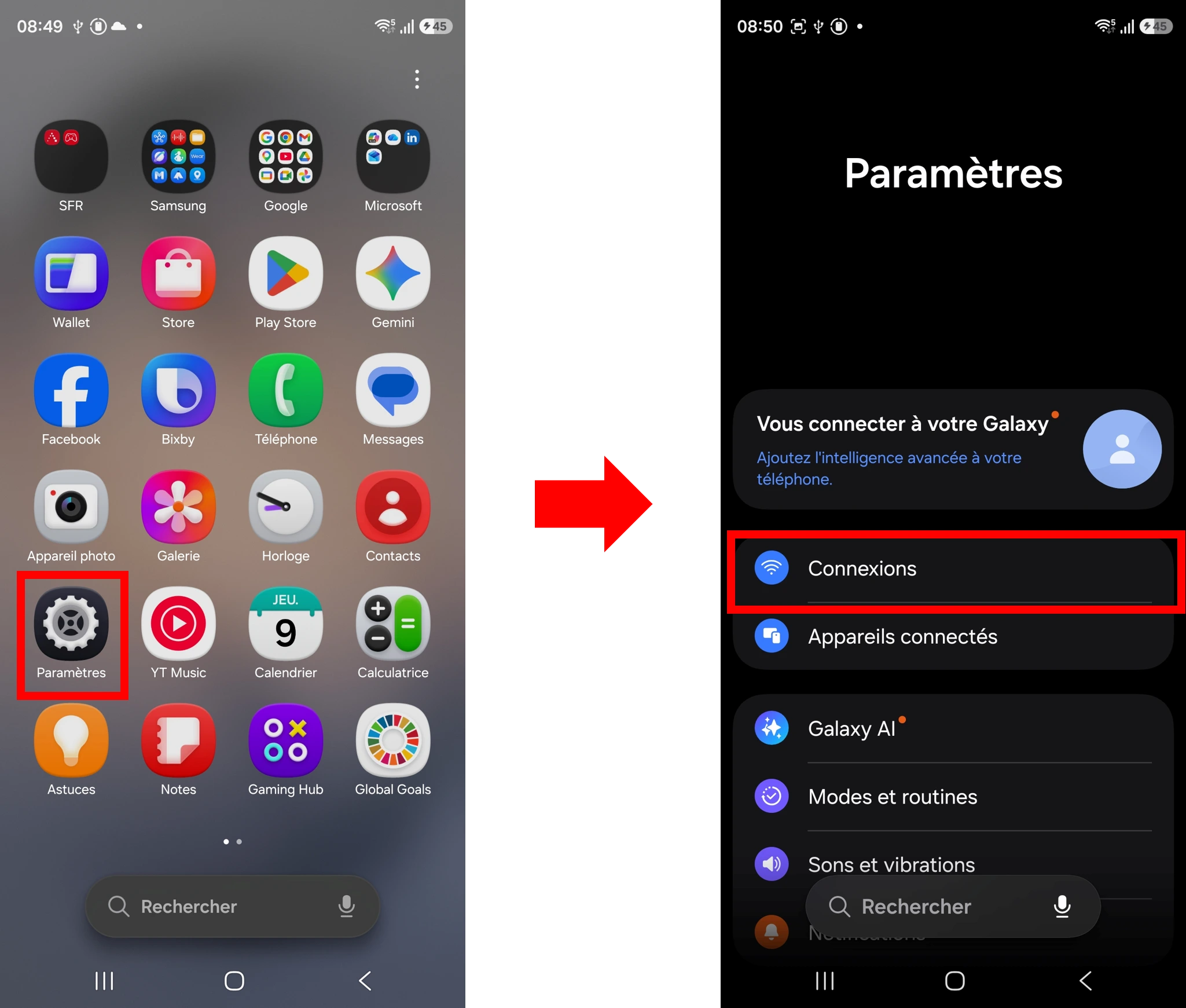
- Puis, sélectionnez « Gestionnaire SIM ».
- Appuyez sur « Ajout d'une e-SIM ».
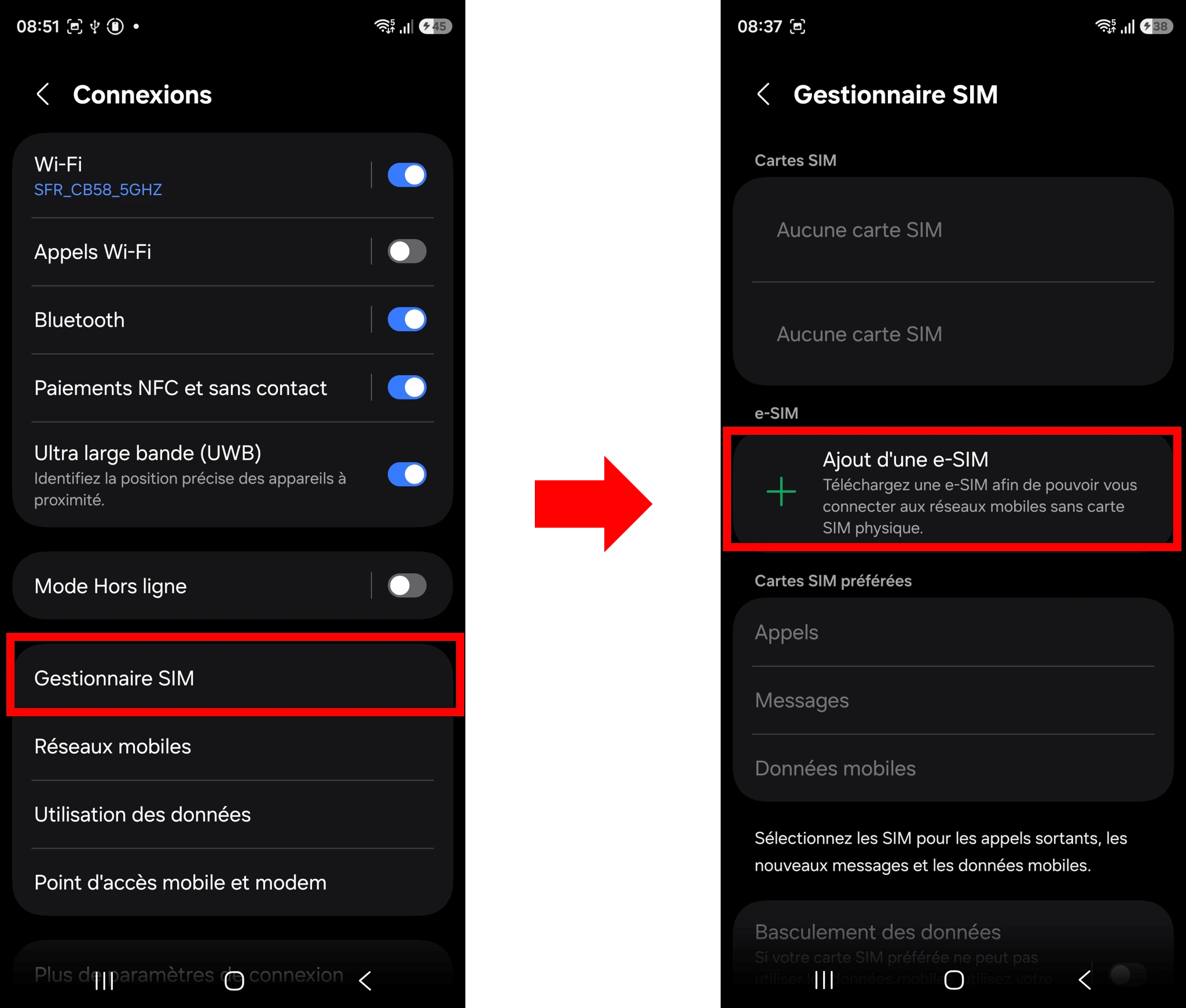
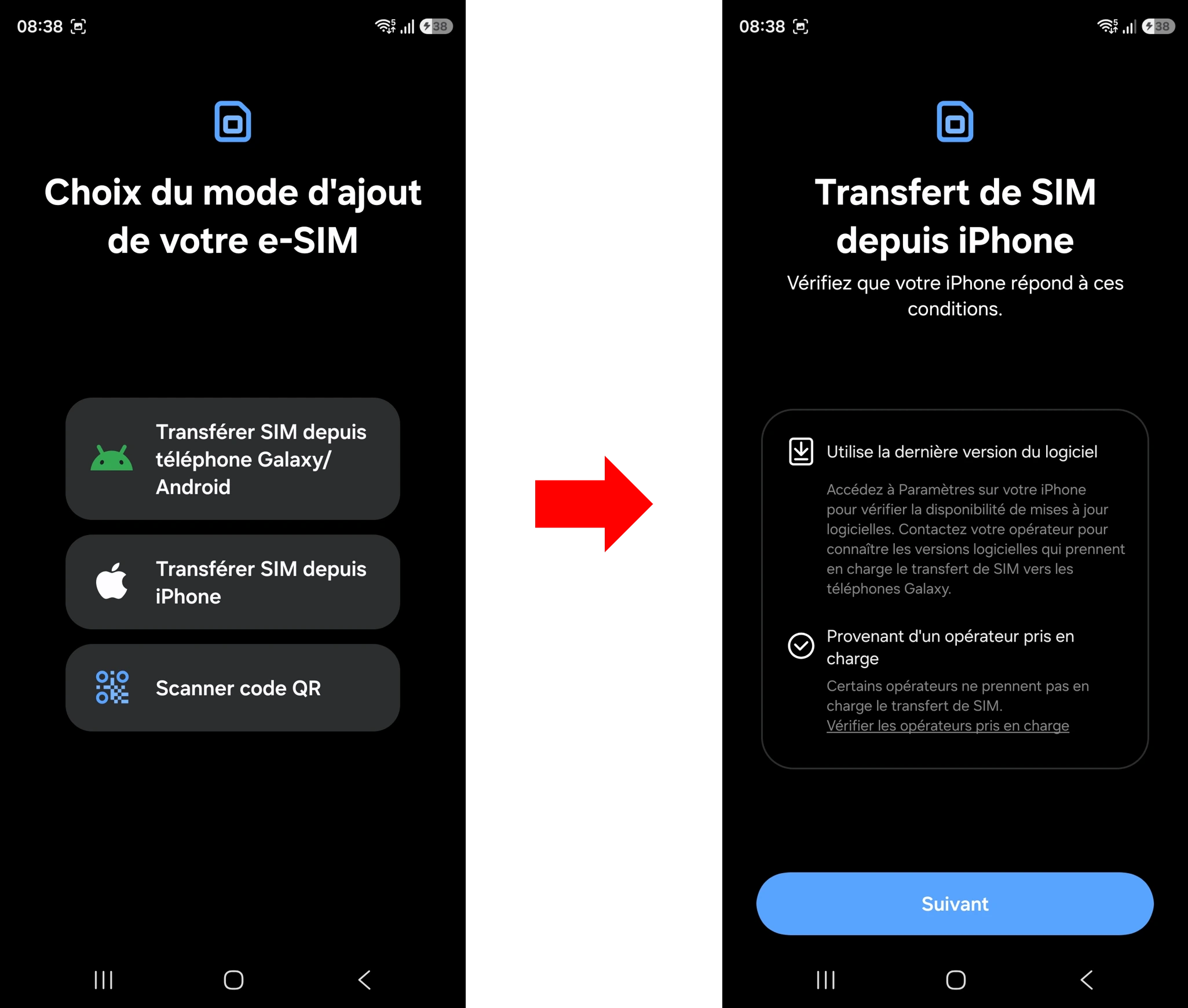
- Puis, appuyez sur le bouton Transférer SIM depuis iPhone.
- Et appuyez sur le bouton Suivant
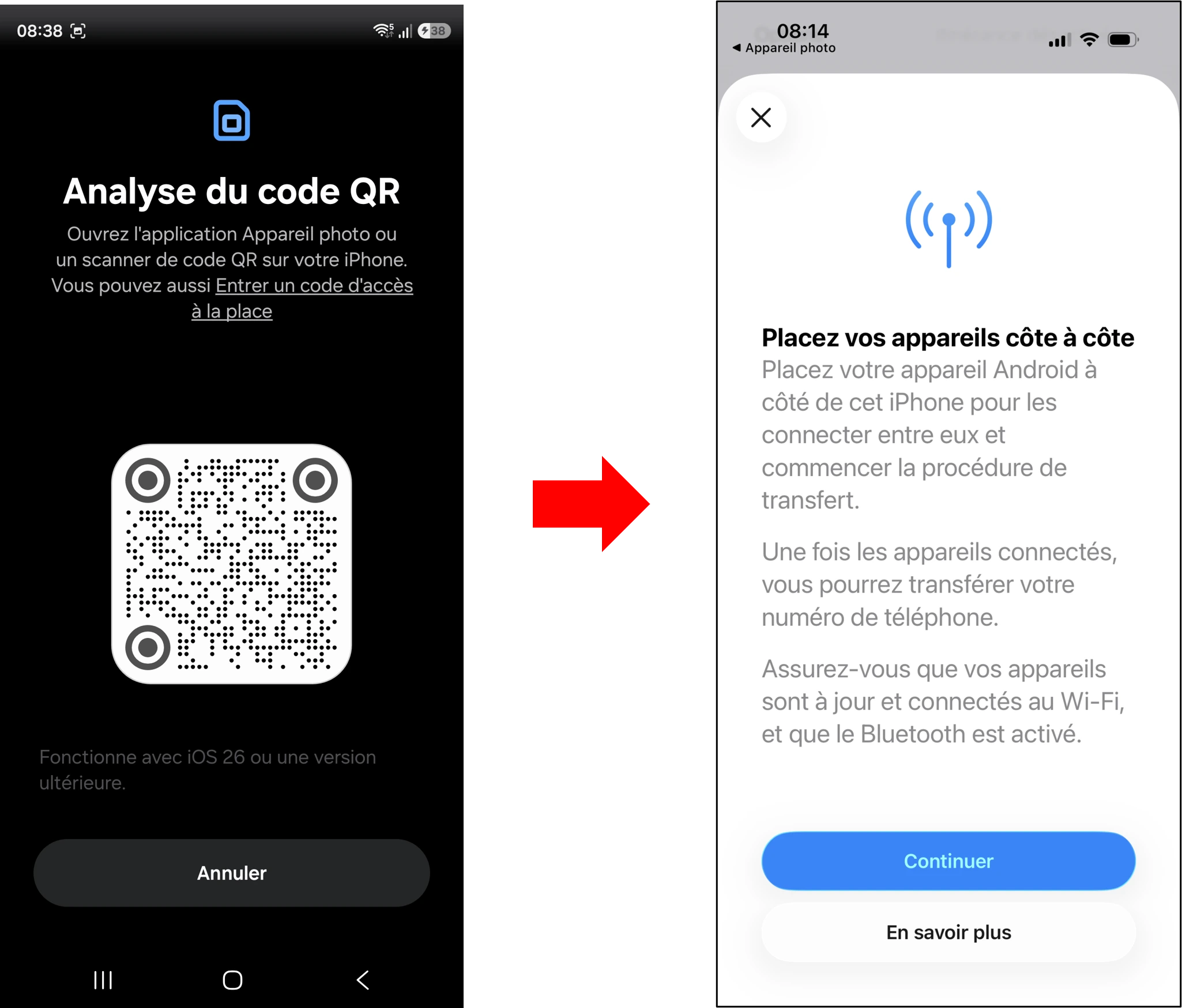
- Avec votre iPhone, scannez le QR code qui apparaît sur votre Samsung.
- Puis, appuyez sur le bouton Continuer.
- Appuyez sur le bouton latéral de votre iPhone pour confirmer le transfert.
- Puis appuyez sur « OK ».
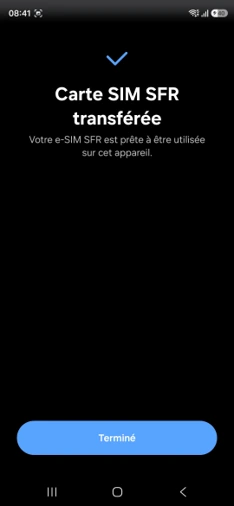
- L'eSIM de votre iPhone a bien été transférée sur votre Samsung.
05 Samsung : transférer mon eSIM vers un iPhone
- Sur votre nouvel iPhone compatible eSIM, rendez-vous dans les réglages.
- Appuyez sur « Données cellulaires ».
- Appuyez sur « Ajouter une carte eSIM » ou « Activer le forfait cellulaire ».
- Puis, sélectionnez « Transférer à partir d'Android ».
- Puis, appuyez sur le bouton Continuer.
- Avec votre smartphone Samsung, scannez le QR code qui apparaît sur votre iPhone.
- Sur votre Samsung, appuyez sur le bouton Transférer.
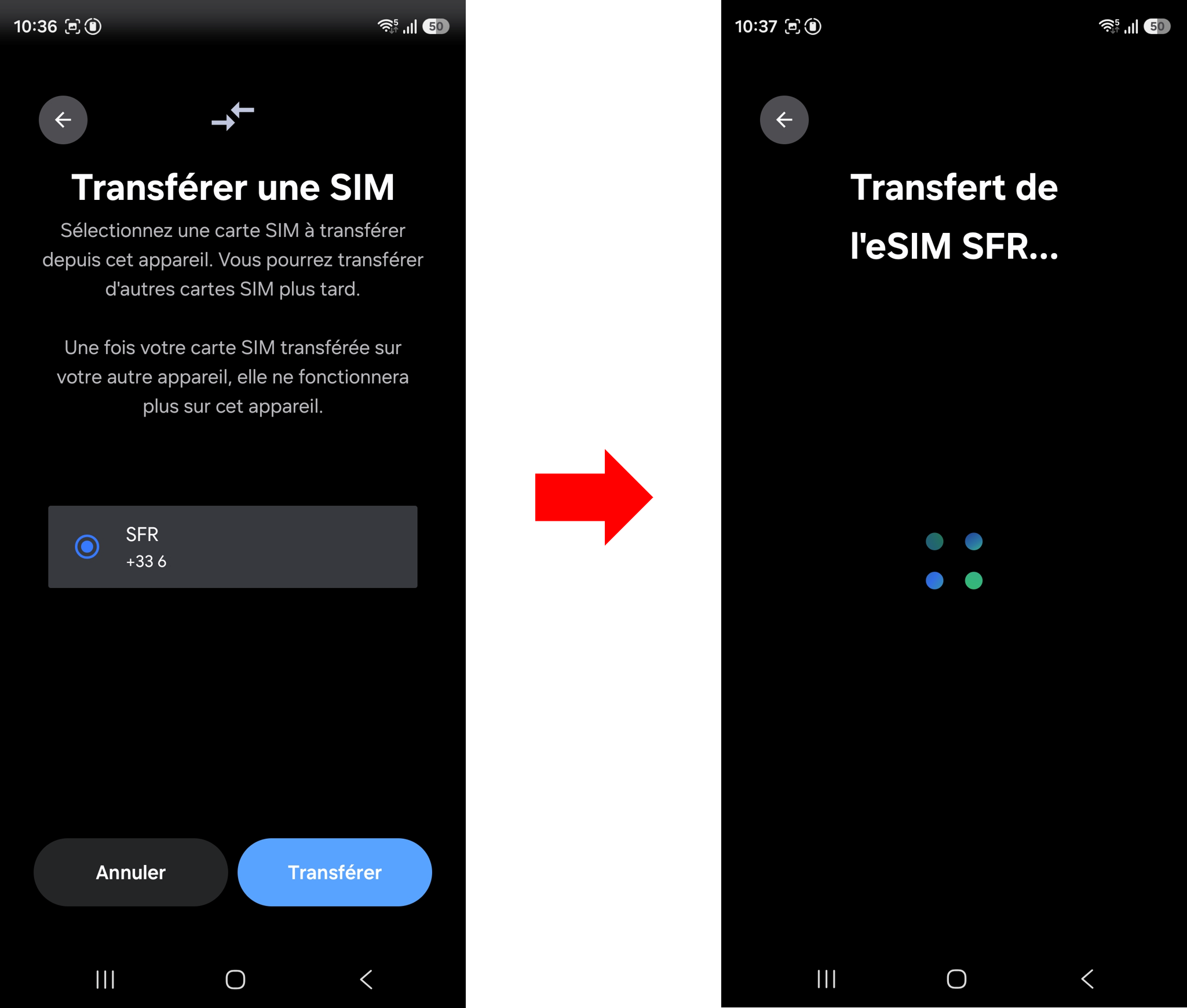
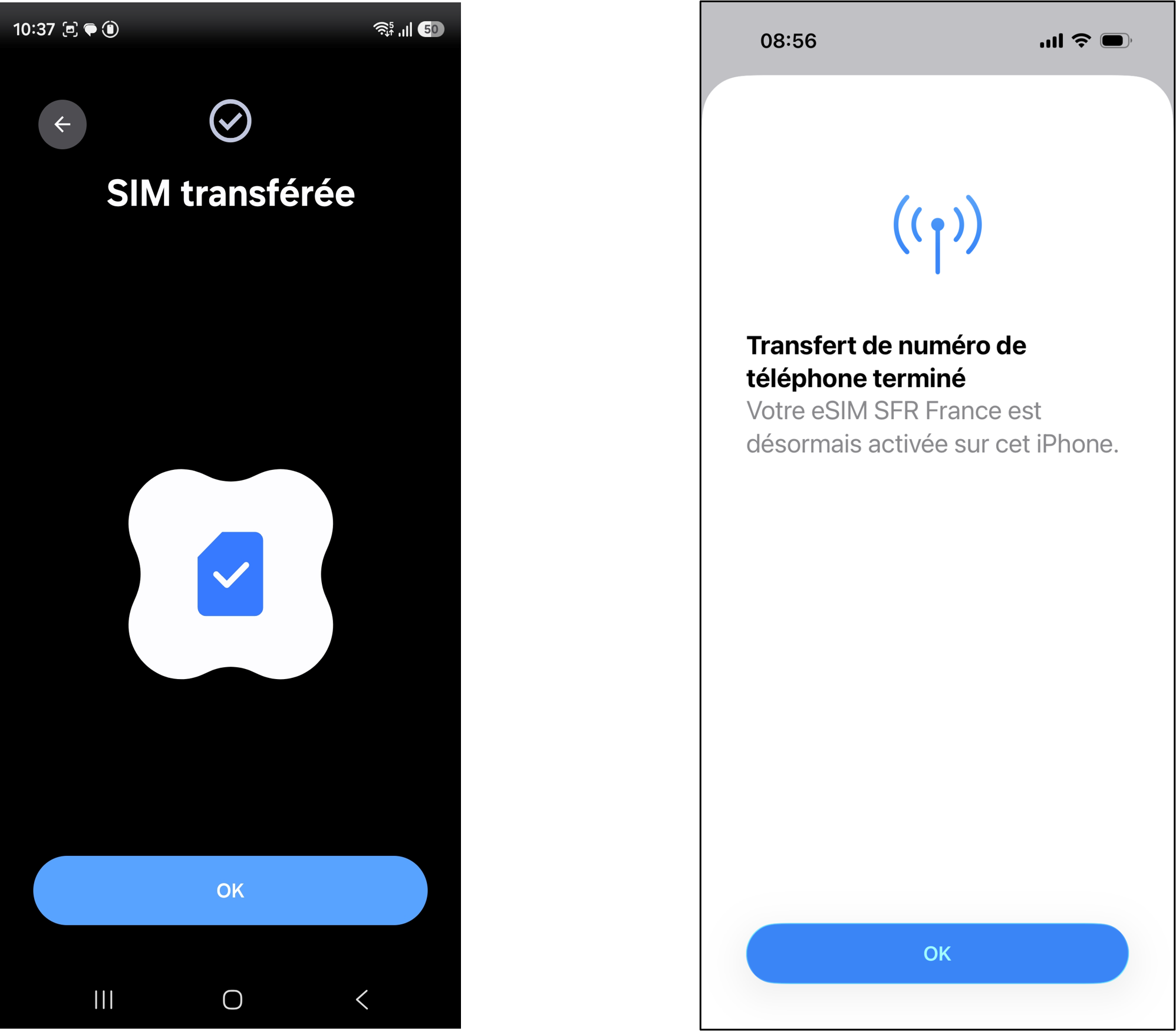
- L'eSIM de votre Samsung a bien été transférée sur votre iPhone.
06 Pour aller plus loin
Que faire si je rencontre un problème avec mon eSIM ?
Si vous ne parvenez pas à effectuer un appel ou envoyer un SMS, vous n'avez peut-être pas accès à l'Internet mobile. Dans ce cas ou tout autre cas, rendez-vous dans une Boutique SFR ou contactez le Service Client SFR.
Si votre QR code ne fonctionne plus, il est recommandé de renouveler une nouvelle carte eSIM sur votre Espace Client SFR.
Ces FAQ peuvent aussi vous intéresser
Comment ajouter une option sur ma ligne mobile SFR ?
Quels sont mes identifiants SFR ?