Comment passer de la carte SIM de mon ancien mobile à une eSIM sur mon nouveau mobile ?
Sur cette page
01Avant de vous lancer
02Vidéo : passer de la carte SIM de mon ancien mobile à une eSIM sur mon nouveau mobile
03Google Pixel ou autre smartphone Android : transférer ma carte SIM vers un autre Google Pixel et la transformer en eSIM
04Google Pixel : transférer ma carte SIM vers un iPhone et la transformer en eSIM
05Honor : transférer ma carte SIM vers un autre smartphone Honor et la transformer en eSIM
06iPhone : transférer sa carte SIM vers un autre iPhone et la transformer en eSIM
07iPhone : transférer sa carte SIM vers un Google Pixel et la transformer en eSIM
08iPhone : transférer sa carte SIM vers un Samsung et la transformer en eSIM
09Samsung : transférer sa carte SIM vers un autre smartphone Samsung et la transformer en eSIM
10Samsung : transférer sa carte SIM vers un iPhone et la transformer en eSIM
11Xiaomi : transférer sa carte SIM vers un autre smartphone Xiaomi et la transformer en eSIM
01Avant de vous lancer
5 minutes
jusqu'à 14 étapes
Vous avez besoin :
- d'un Google Pixel compatible eSIM
- ou d'un smartphone Honor compatible eSIM
- ou d'un iPhone compatible eSIM
- ou d'un smartphone Samsung compatible eSIM
- ou d'un smartphone Xiaomi compatible eSIM
- ou d'un smartphone Android compatible eSIM
02Vidéo : passer de la carte SIM de mon ancien mobile à une eSIM sur mon nouveau mobile
Voir la transcription de la vidéo
La vidéo dure une minute et trente-cinq secondes.
[Panneau Titre] Comment transférer de SIM vers eSIM sur mon propre mobile ?
Vous souhaitez activer une eSIM sur votre mobile ? Voici les trois solutions possibles.
Et voilà, votre eSIM est prête à fonctionner sur votre nouveau mobile.
[Panneau] Logo SFR
[Panneau Titre] Comment transférer de SIM vers eSIM sur mon propre mobile ?
Vous souhaitez activer une eSIM sur votre mobile ? Voici les trois solutions possibles.
- cas numéro un : convertissez directement votre carte SIM en eSIM. Sur certaines marques, c'est très simple. Il suffit de suivre les étapes disponibles dans les FAQ adaptées à votre modèle de mobile. Selon le modèle, suivez le pas-à-pas pour convertir votre SIM en eSIM.
- cas numéro deux : transférez une SIM ou une eSIM d'un ancien mobile vers mon nouveau mobile. Certains constructeurs proposent cette option.
Placez vos deux mobiles côte à côte connectés en WiFi, plus Bluetooth. Le nouveau mobile vous demande si vous souhaitez transférer la SIM ou l'eSIM de l'ancien appareil vers le nouveau. Suivez les instructions à l'écran, et la SIM ou l'eSIM est transférée automatiquement. - cas numéro 3 : si votre constructeur ne propose pas ces solutions, rendez-vous dans votre espace client, sélectionnez « Offre », puis « Mobile », et demandez une nouvelle eSIM. Dans votre espace client, vous pourrez transférer de SIM vers eSIM sur votre propre mobile, transférer de SIM ou eSIM d'un mobile vers un autre mobile. Vous recevrez alors un lien vers un QR code. Connectez votre nouveau mobile en WiFi, scannez le QR code et votre eSIM est activée.
Et voilà, votre eSIM est prête à fonctionner sur votre nouveau mobile.
[Panneau] Logo SFR

03 Google Pixel ou autre smartphone Android : transférer ma carte SIM vers un autre Google Pixel et la transformer en eSIM
- Sur votre nouveau Google Pixel compatible eSIM, rendez-vous dans le menu Paramètres et sélectionnez « Réseau et Internet ».
- Sélectionnez « SIM », puis « Ajouter une SIM ».
- Appuyez sur le bouton Transférer une carte SIM depuis un autre appareil.
- Puis, appuyez sur le bouton Pixel ou appareil Android.
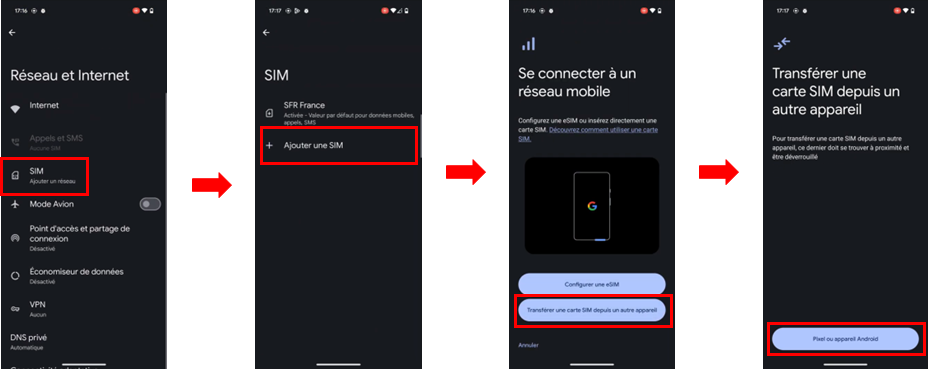
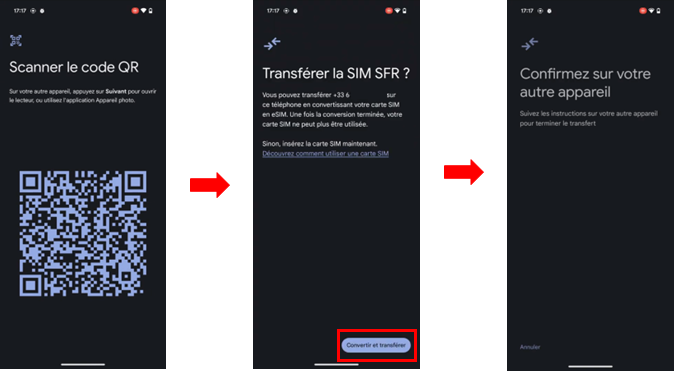
- Avec votre Google Pixel ou smartphone Android avec carte SIM à transférer, scannez le QR code qui s'affiche sur votre nouveau Google Pixel.
- Sur votre nouveau Google Pixel compatible eSIM, appuyez sur le bouton Convertir et transférer.
- Sur votre Google Pixel ou smartphone Android avec carte SIM à transférer, validez la demande de transfert, puis patientez.
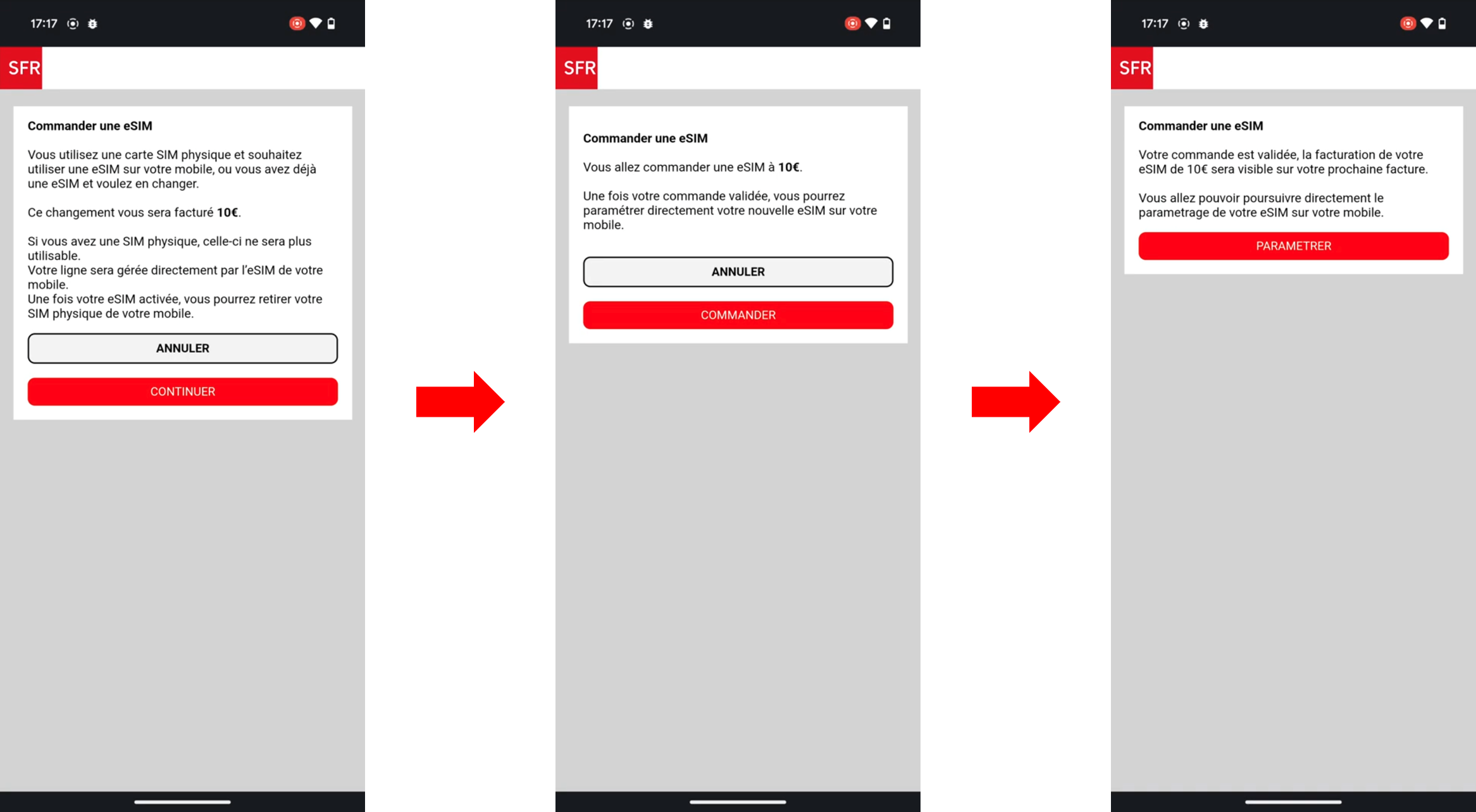
- Sur votre nouveau Google Pixel compatible eSIM, appuyez sur le bouton CONTINUER.
- Puis, validez la commande de votre eSIM en appuyant sur « COMMANDER ».
- Appuyez ensuite sur le bouton PARAMETRER pour finaliser l'installation de l'eSIM sur votre nouveau Google Pixel.
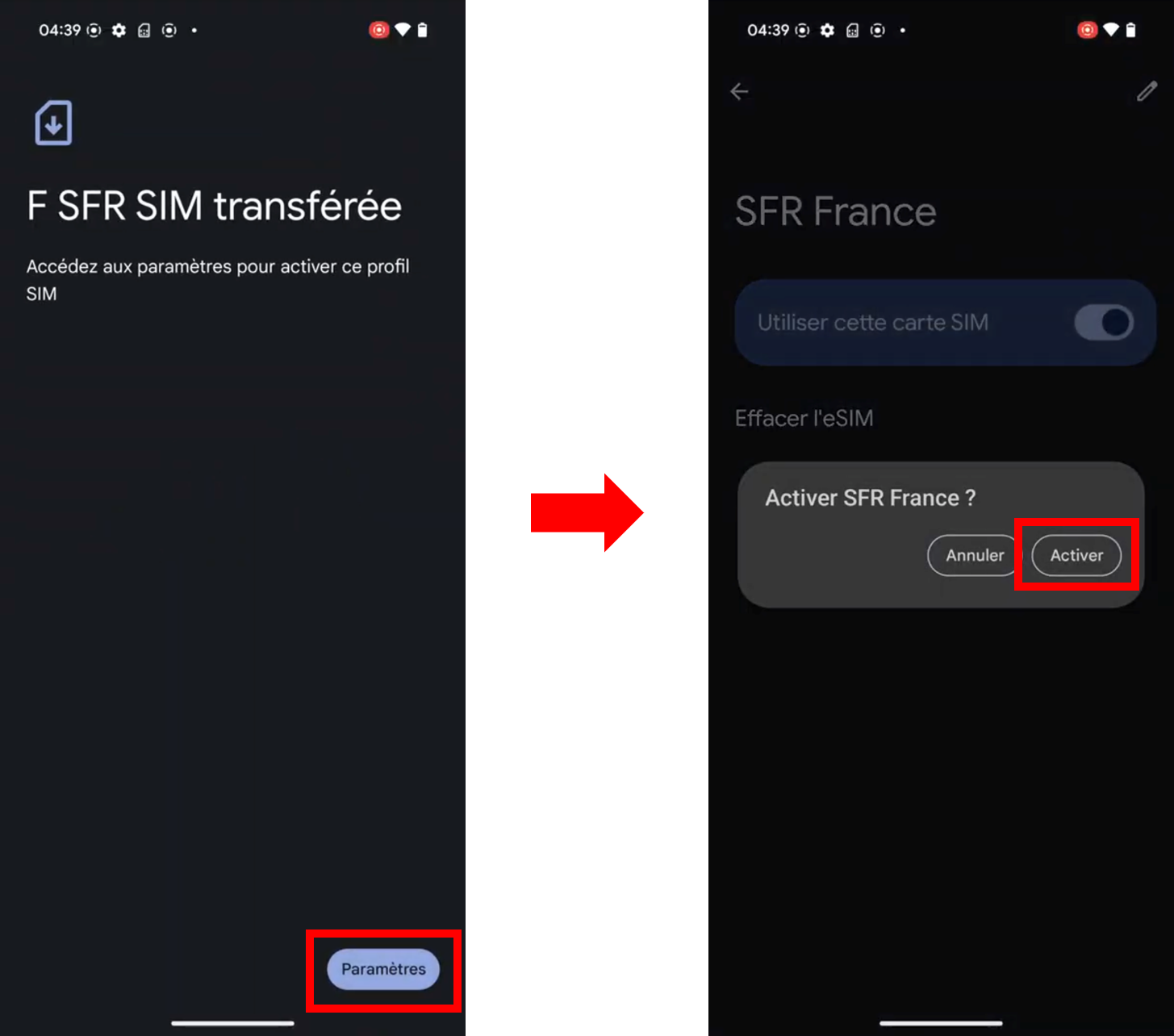
- Enfin, appuyez sur le bouton Paramètres et activez SFR France.
- Vous recevez un e-mail et/ou un SMS confirmant le transfert de votre carte SIM.
04 Google Pixel : transférer ma carte SIM vers un iPhone et la transformer en eSIM
- Sur votre nouvel iPhone compatible eSIM, rendez-vous dans les réglages.
- Appuyez sur « Données cellulaires ».
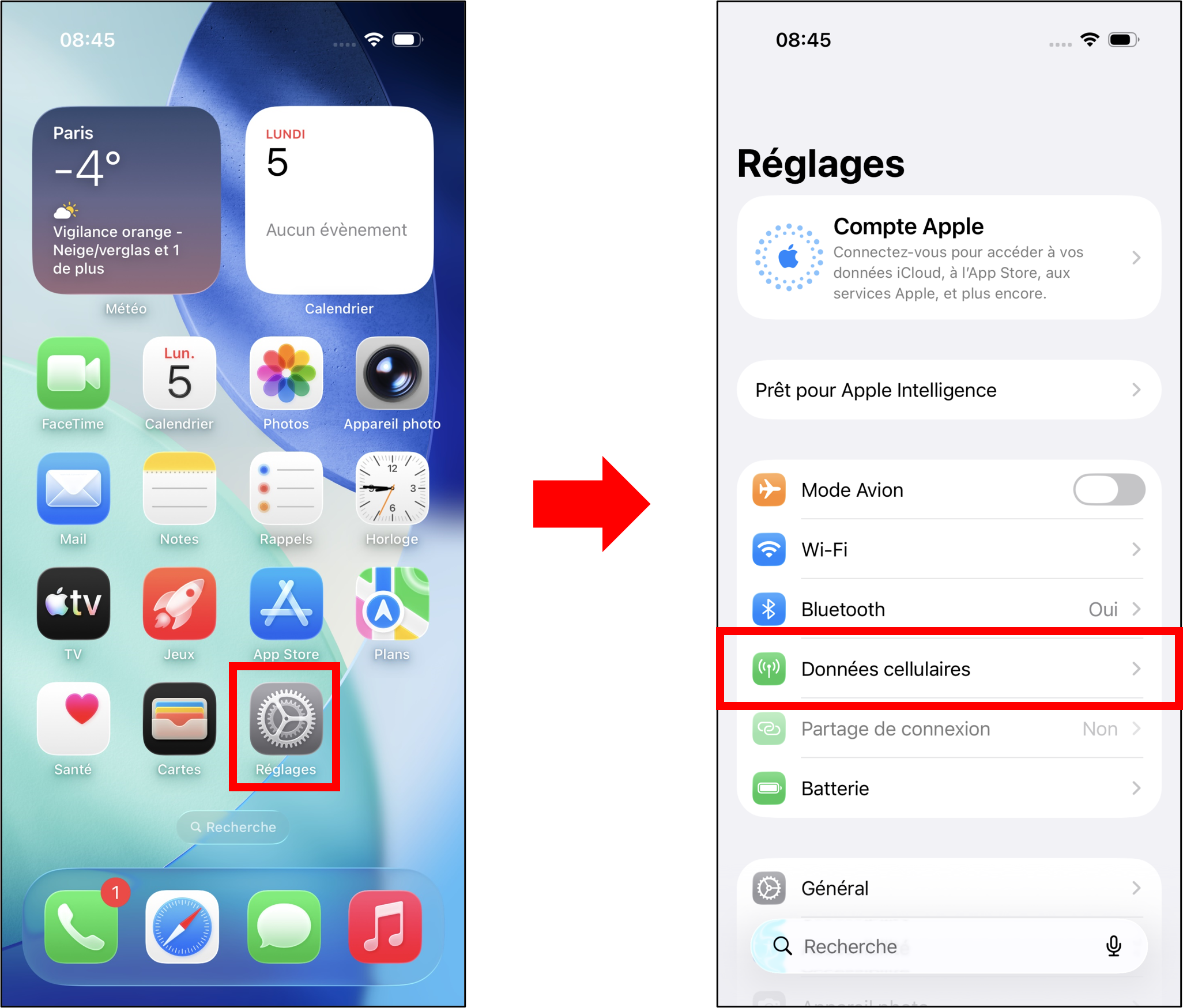
- Appuyez sur « Ajouter une carte eSIM » ou « Activer le forfait cellulaire ».
- Puis, sélectionnez « Transférer à partir d'Android ».
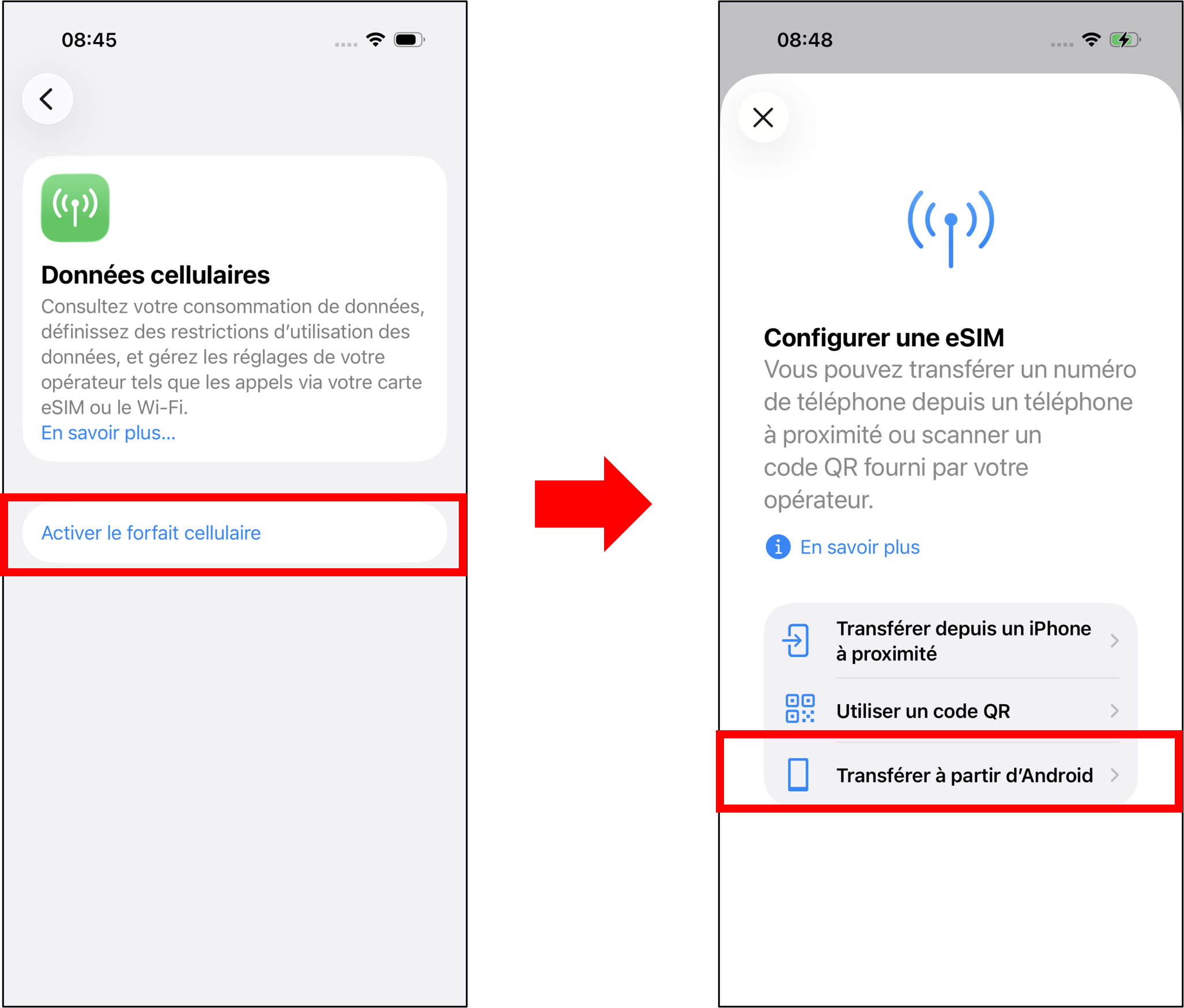
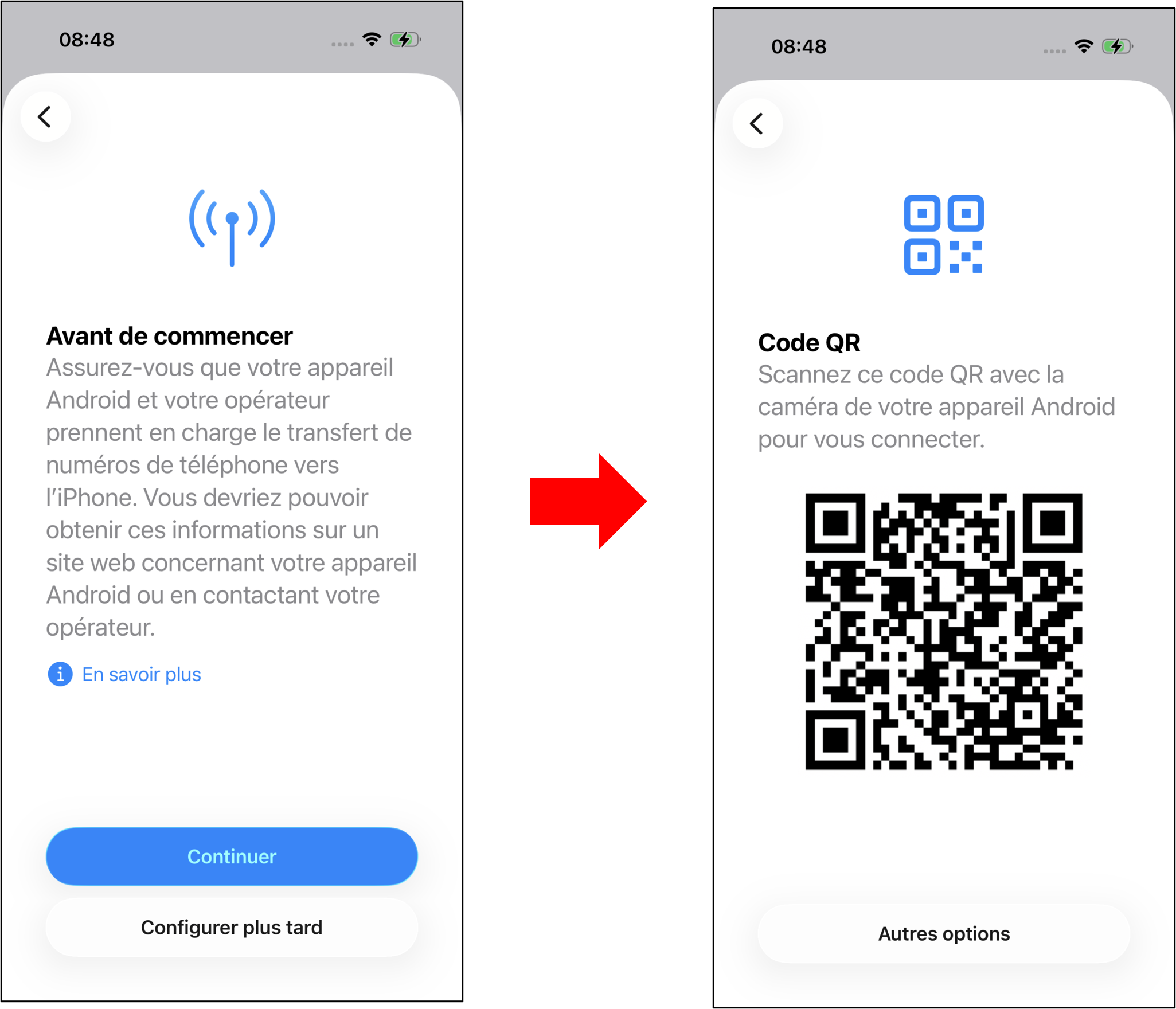
- Puis, appuyez sur le bouton Continuer.
- Avec votre smartphone Google Pixel, scannez le QR code qui apparaît sur votre iPhone.
- Sur votre Google Pixel, appuyez sur le bouton Transférer.
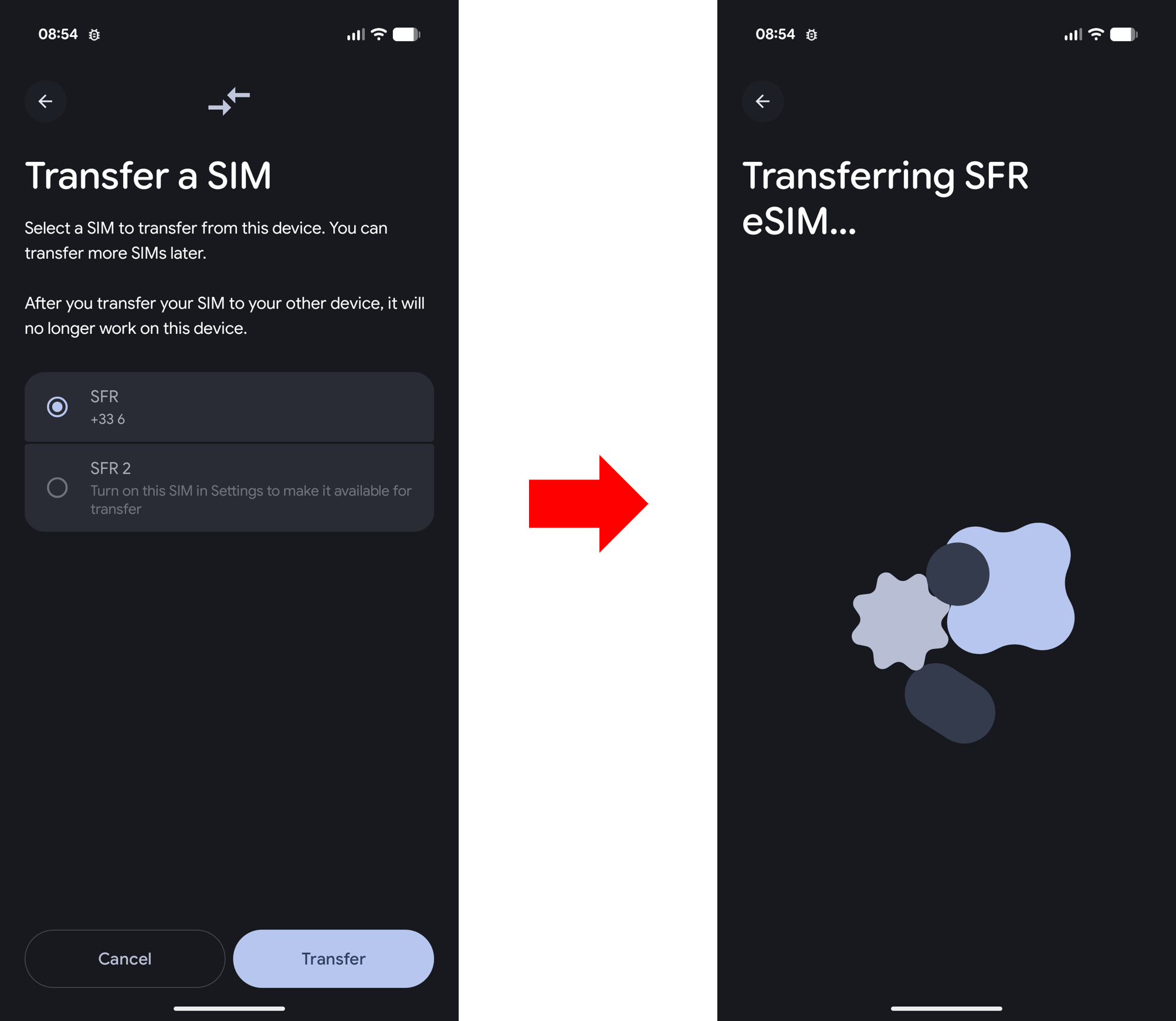
- Sur votre iPhone, appuyez sur le bouton CONTINUER.
- Puis, appuyez sur « COMMANDER ».
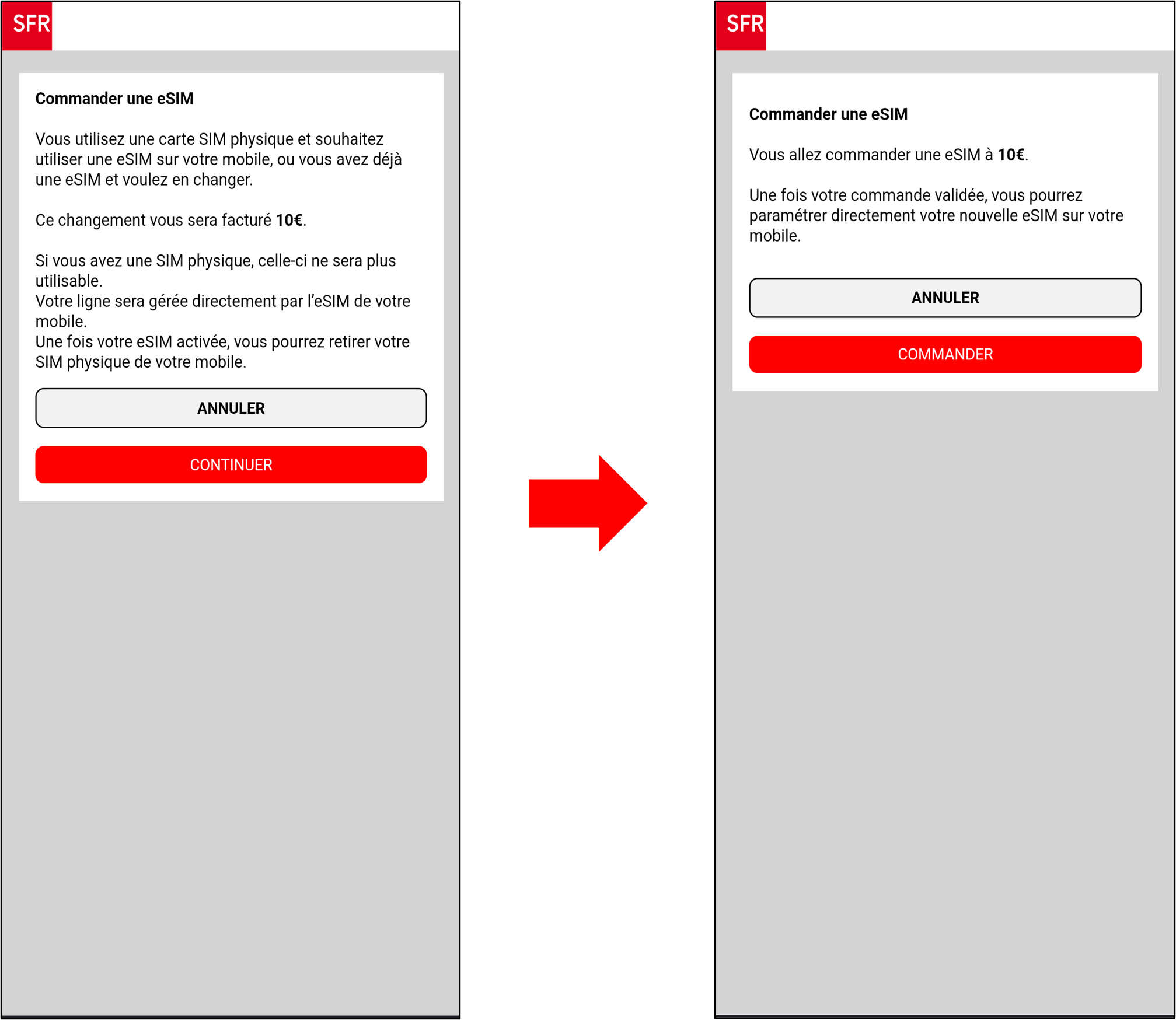
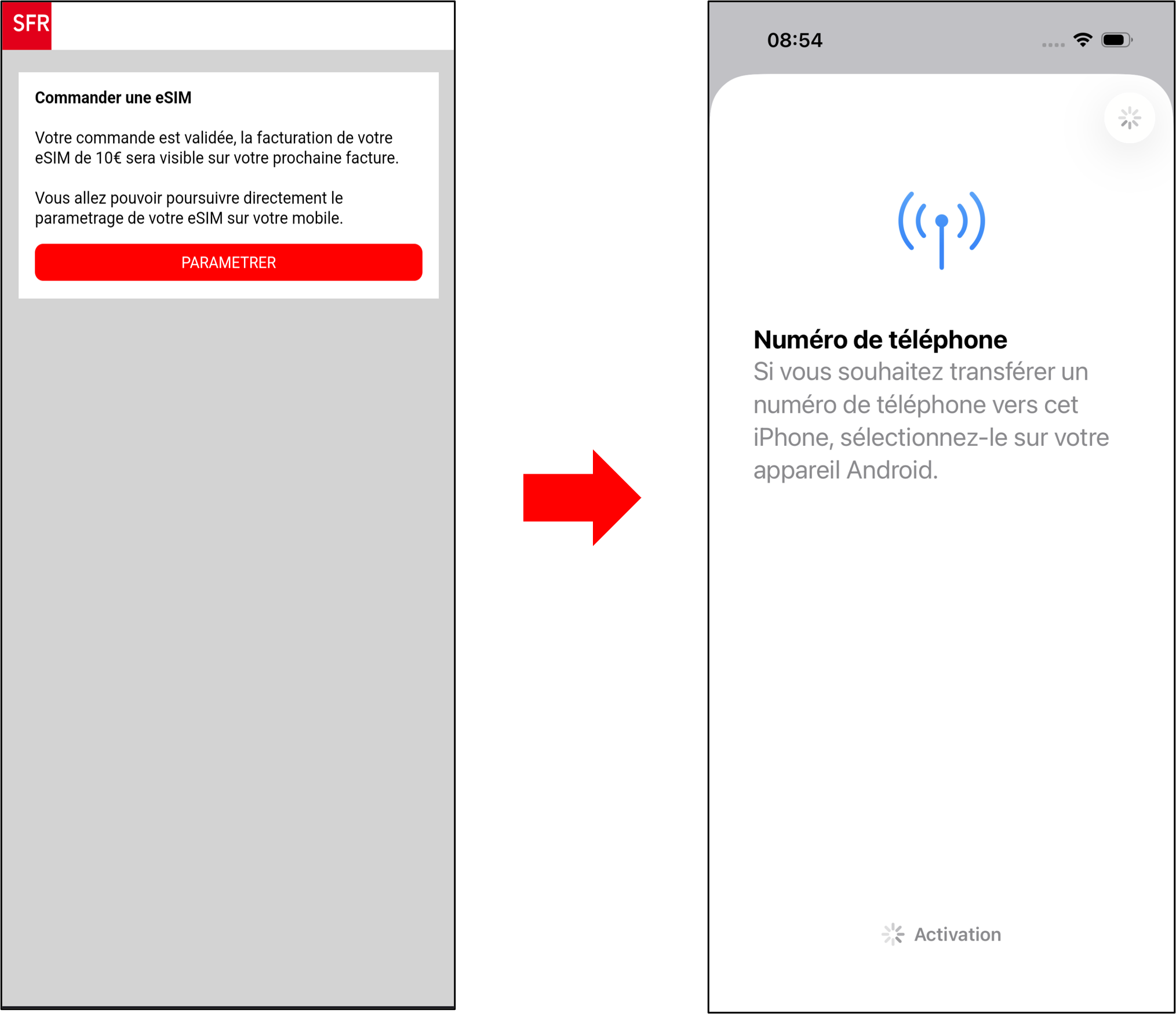
- Enfin, appuyez sur le bouton PARAMETRER.
- Vous êtes ensuite invité à finaliser la demande de transfert sur votre Google Pixel.
- Sur votre Google Pixel, appuez sur le bouton OK ou Done pour valider le transfert.
- Sur votre iPhone, appuyez sur le bouton OK pour utiliser votre eSIM.
La carte SIM de votre Google Pixel a bien été transférée sur votre iPhone en eSIM.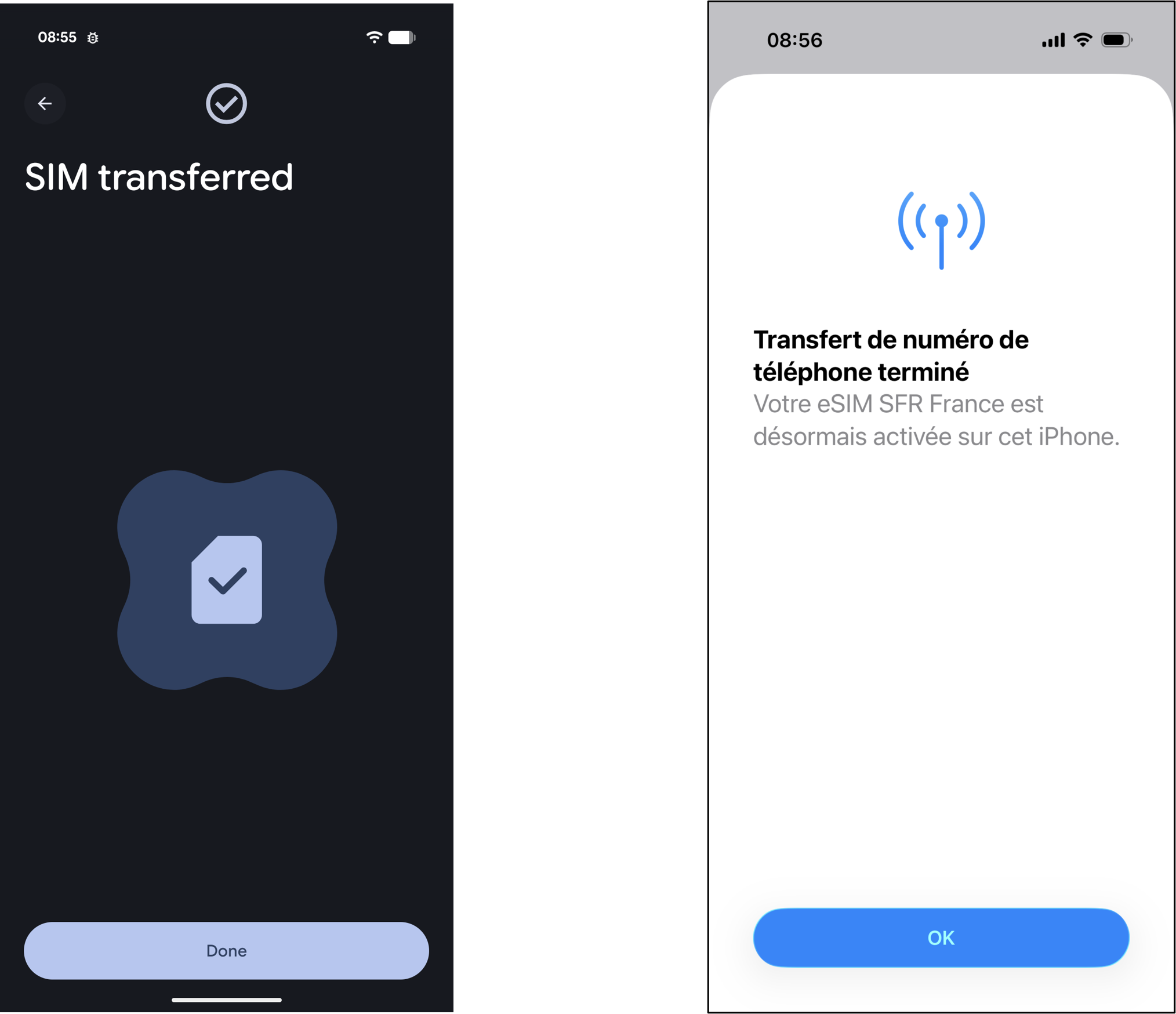
05 Honor : transférer ma carte SIM vers un autre smartphone Honor et la transformer en eSIM
- Sur votre nouveau smartphone Honor compatible eSIM, rendez-vous dans le menu Paramètres et sélectionnez « Réseau de données mobiles ».
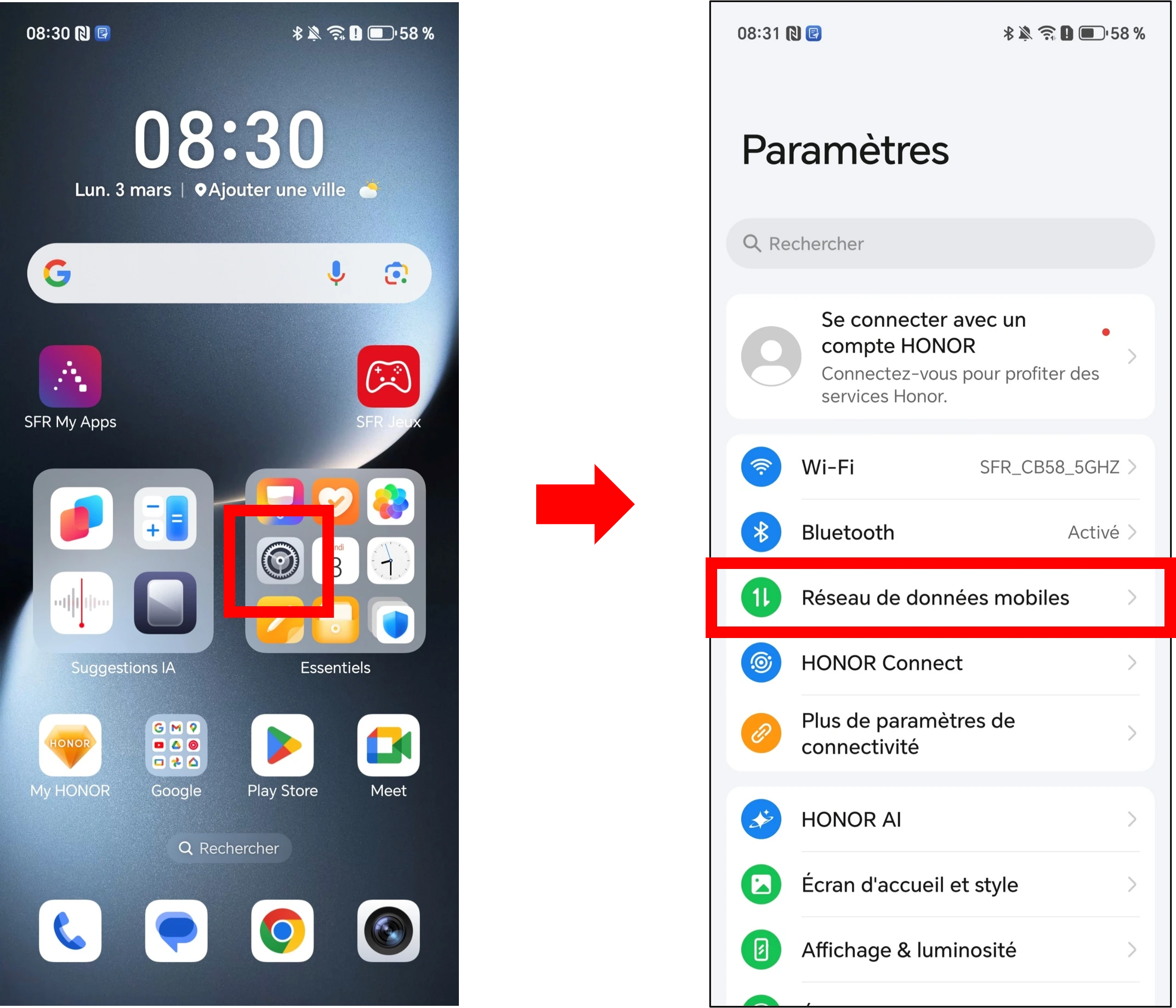
- Appuyez sur « Gestion des cartes SIM ».
- Appuyez ensuite sur « Ajouter eSIM ».
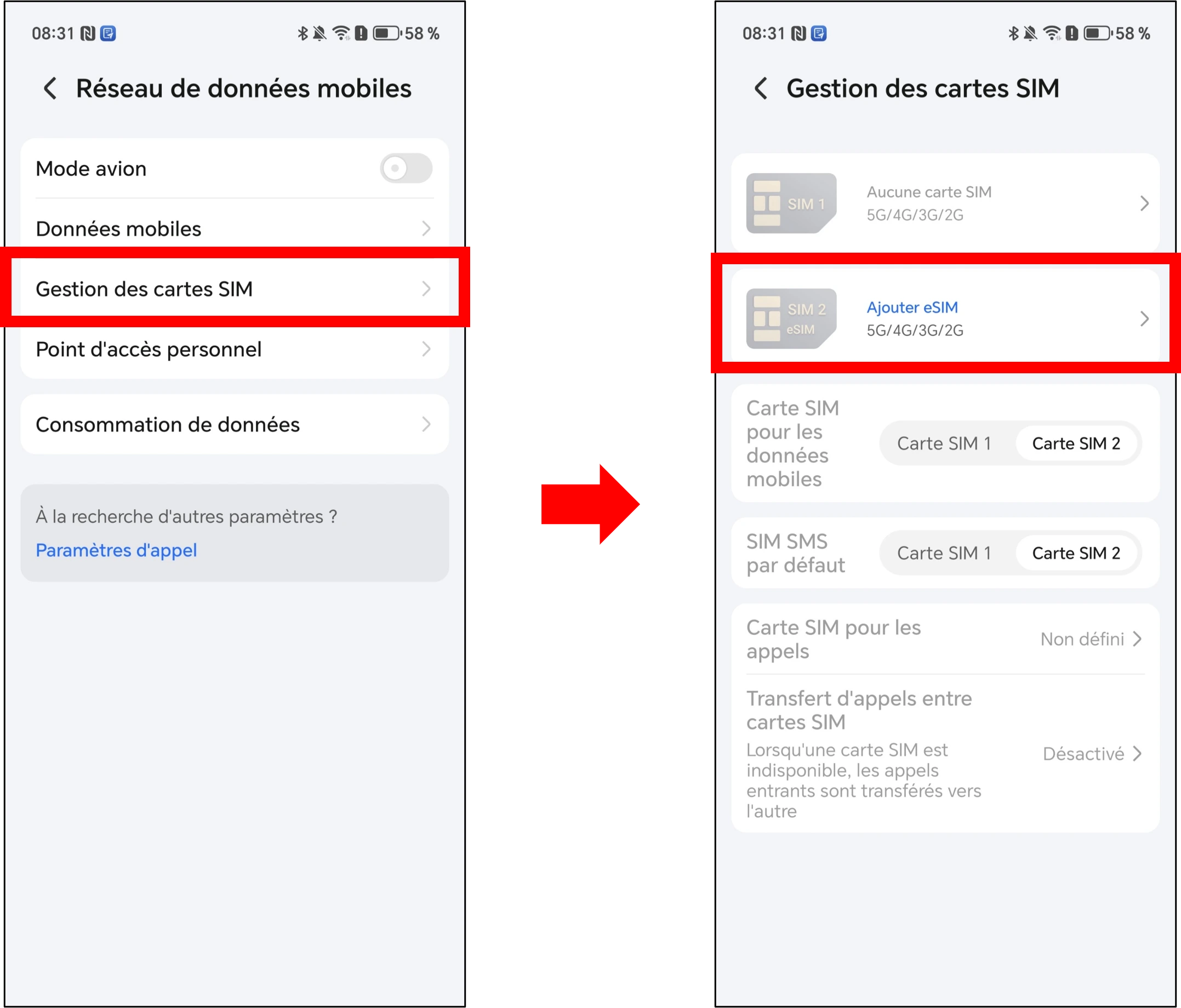
- Sélectionnez eSIM (si ce n'est pas le cas), puis appuyez sur « + Ajouter eSIM ».
- Appuyez ensuite sur le bouton OK.
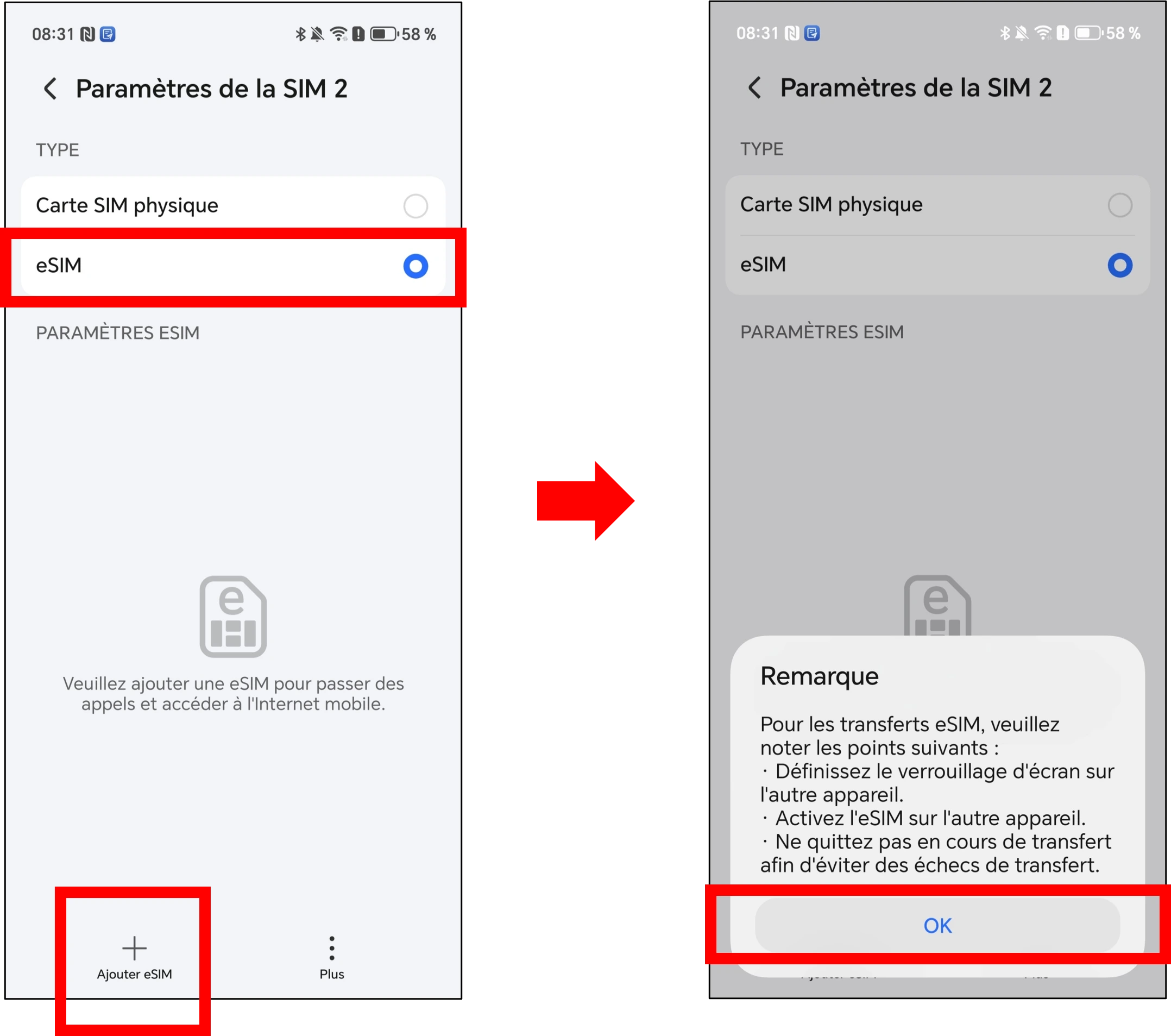
- Patientez quelques instants puis appuyez sur le bouton Transférer une carte SIM depuis un autre appareil
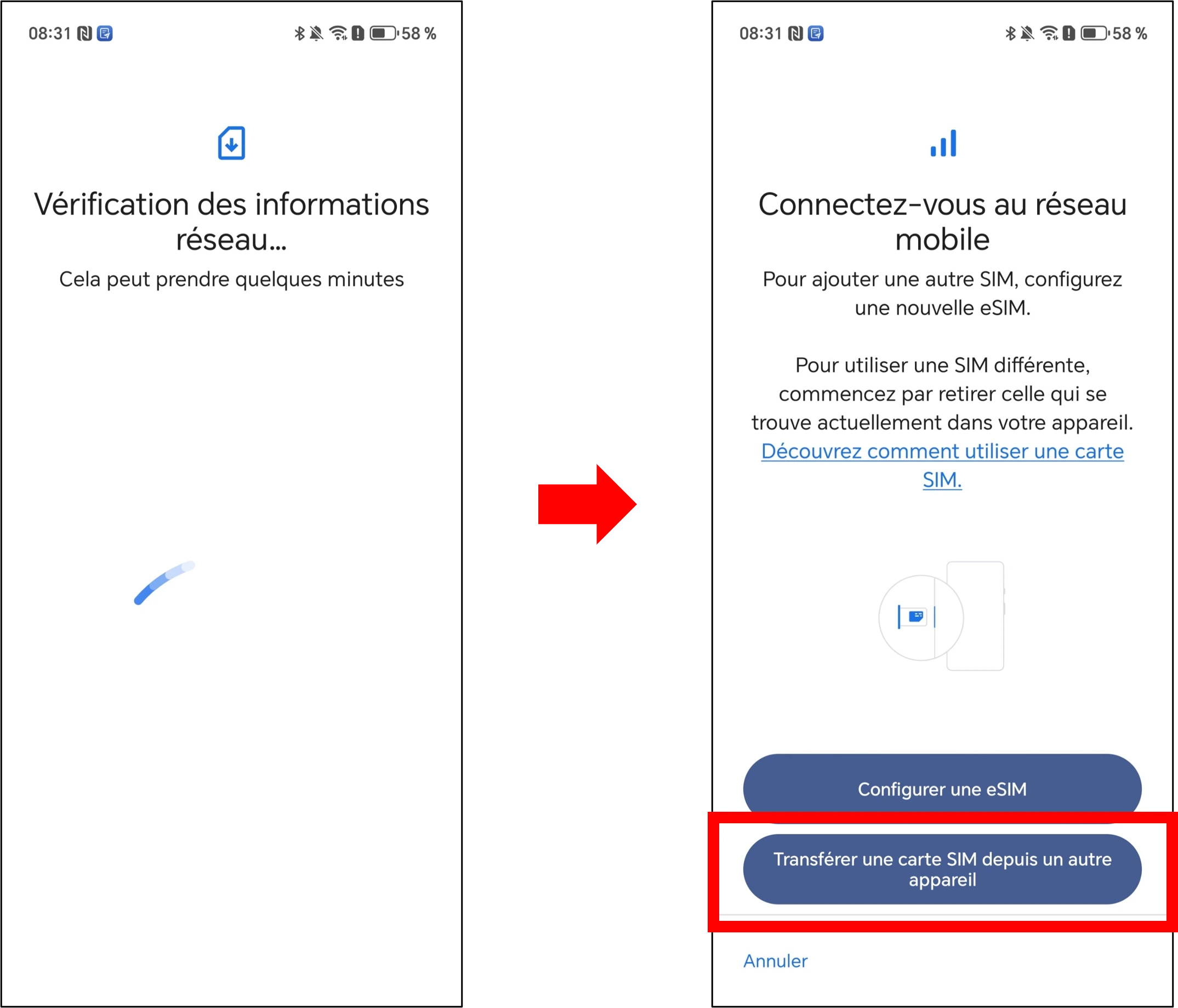
- Appuyez ensuite sur le bouton Appareil Android.
- Et, appuyez sur le bouton Suivant. Un QR code s'affiche.
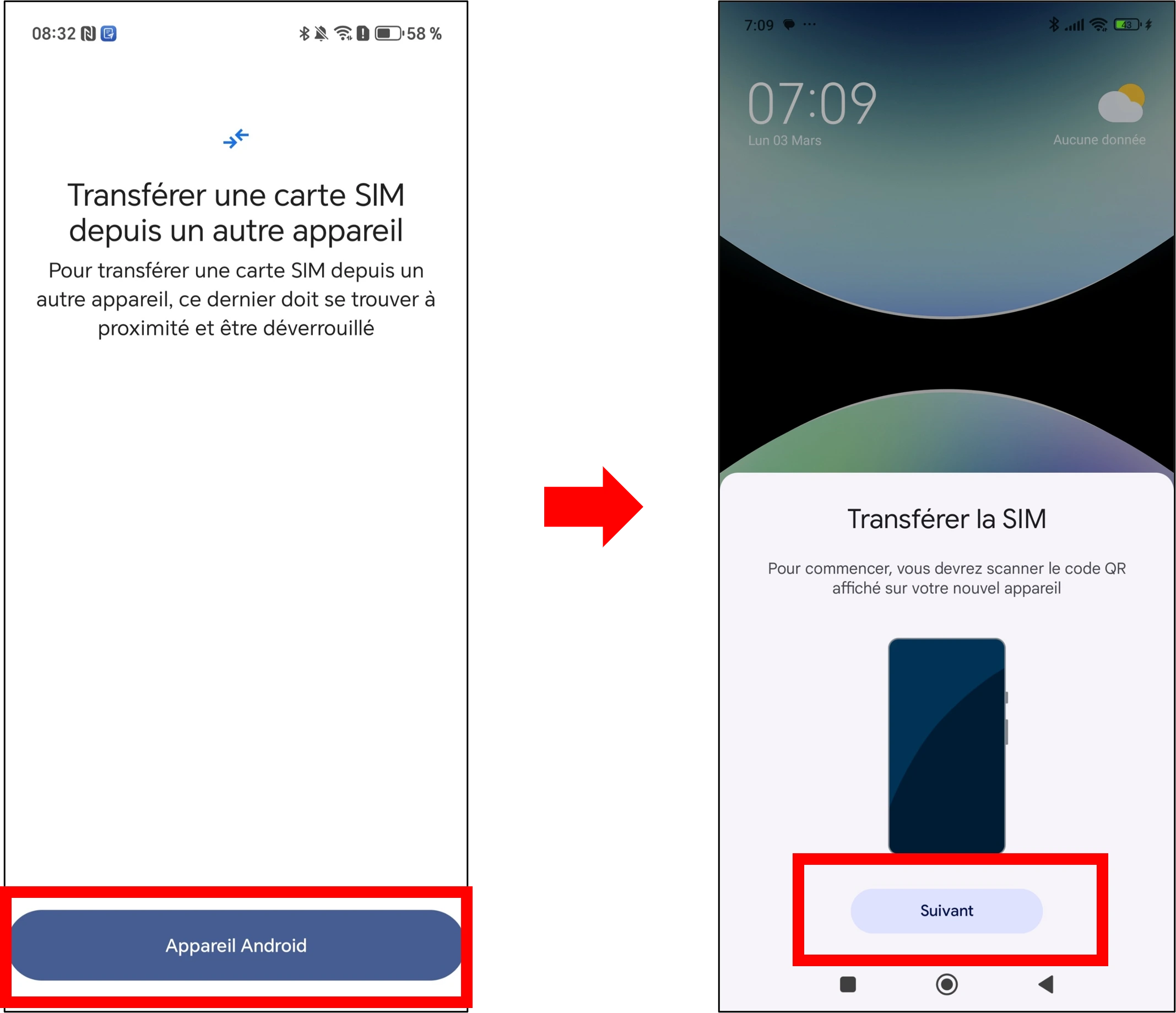
- Avec votre smartphone Honor avec carte SIM à transférer, scannez le QR code qui apparaît sur votre nouveau smartphone Honor.
- Sur votre nouveau smartphone Honor compatible eSIM, appuyez sur le bouton Transférer.
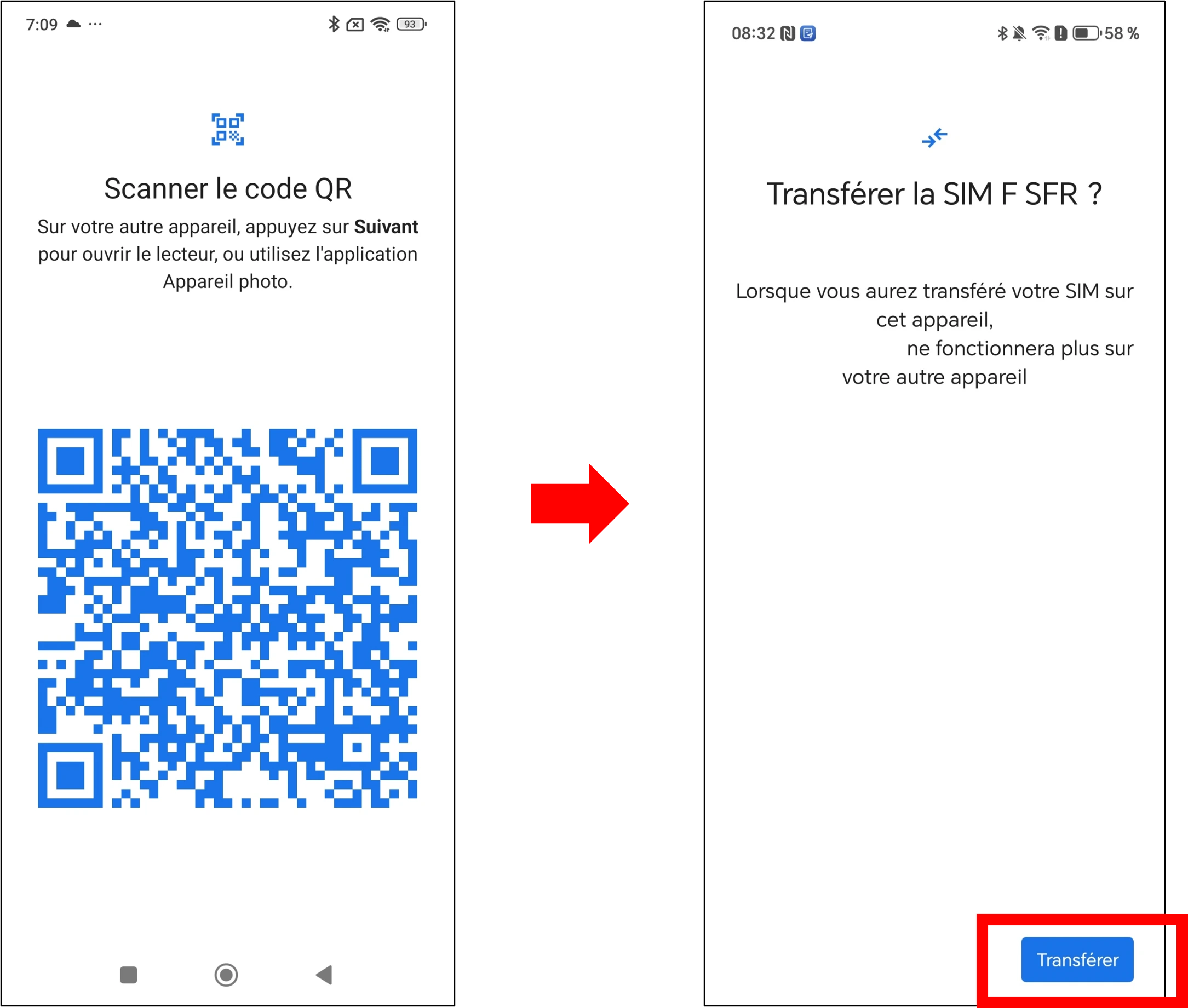
- Appuyez sur le bouton CONTINUER.
- Puis validez la commande de votre eSIM en appuyant sur « COMMANDER ».
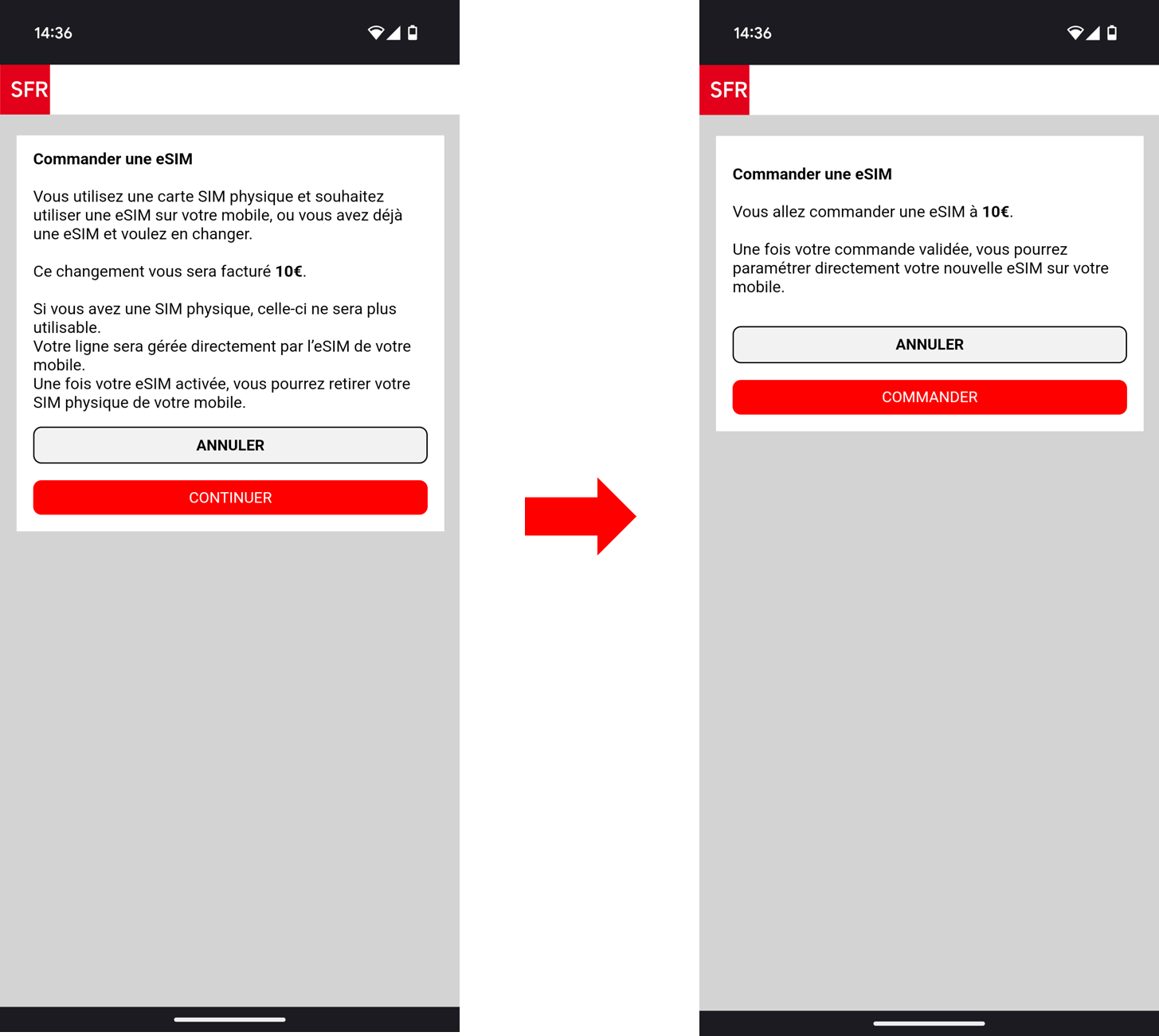
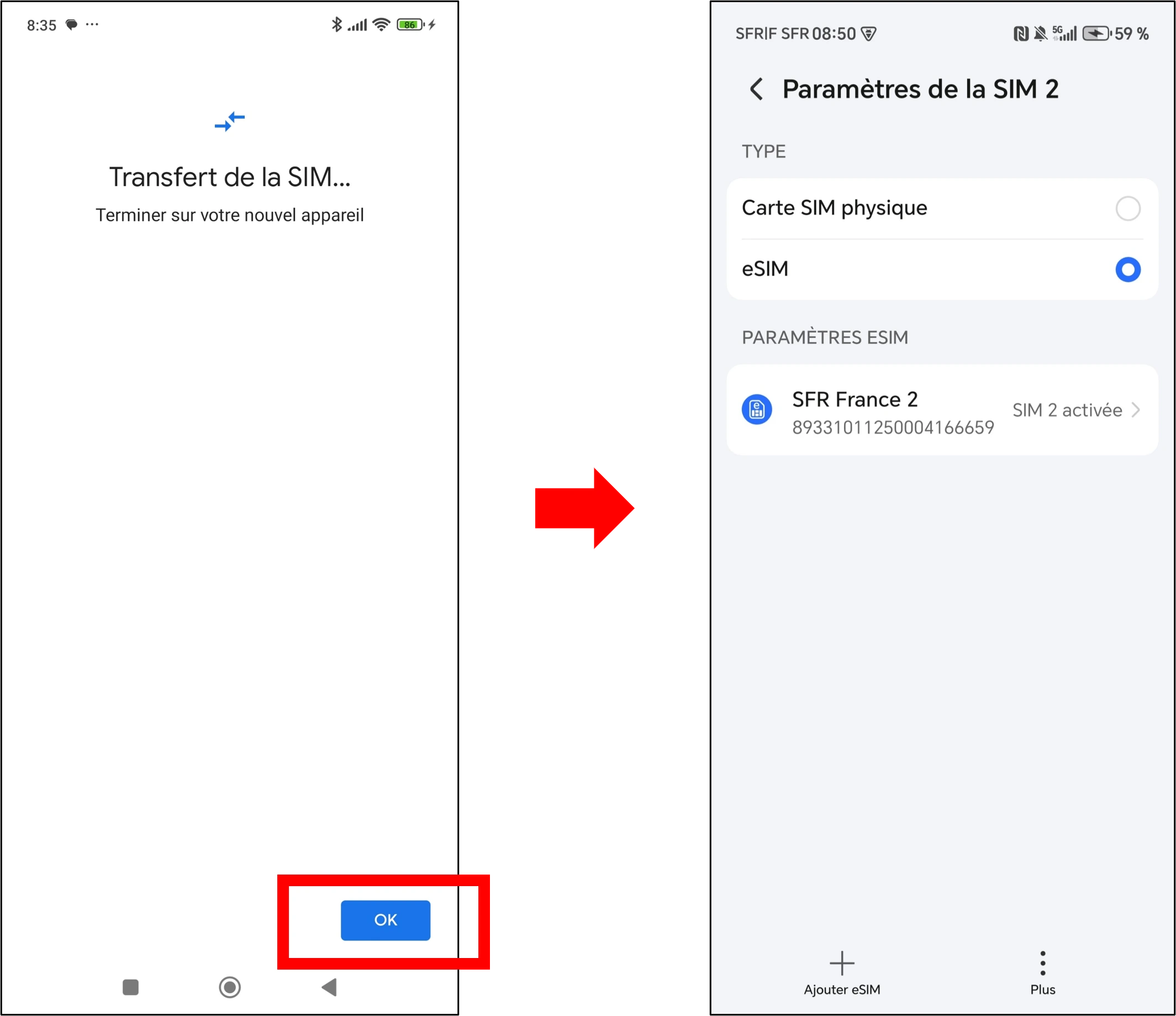
- Enfin, appuyez sur le bouton PARAMETRER pour finaliser l'installation de l'eSIM sur votre smartphone Honor.
- Votre eSIM est prête à être utilisée. Appuyez sur le bouton OK pour en bénéficier.
06 iPhone : transférer sa carte SIM vers un autre iPhone et la transformer en eSIM
- Sur votre autre iPhone compatible eSIM, rendez-vous dans les réglages et appuyez sur « Données cellulaires ».
- Appuyez sur « Activer le forfait cellulaire ».
- Sélectionnez le numéro de téléphone associé à l'eSIM que vous souhaitez charger sur votre autre iPhone, et appuyez sur le bouton Continuer, puis validez votre choix.
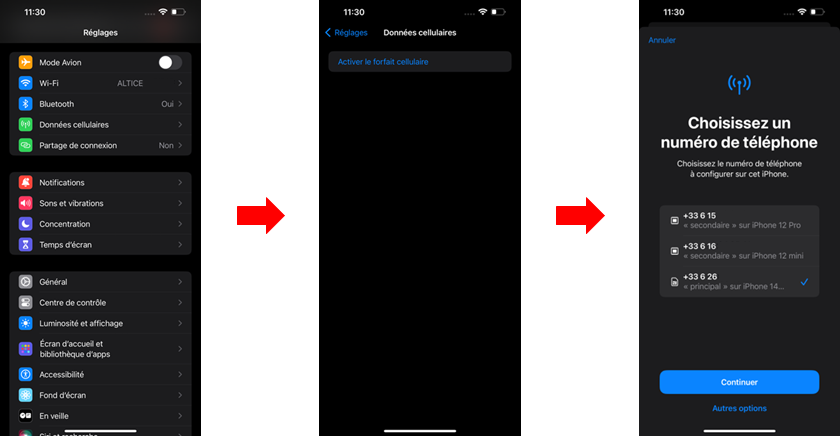
- Sur votre iPhone avec carte SIM, confirmez votre choix en appuyant sur « Transférer la eSIM ».
- Sur votre autre iPhone compatible eSIM, procédez à la commande de votre eSIM.
- Choisissez le numéro de téléphone à configurer.
- Appuyez sur le bouton OK pour terminer la configuration.
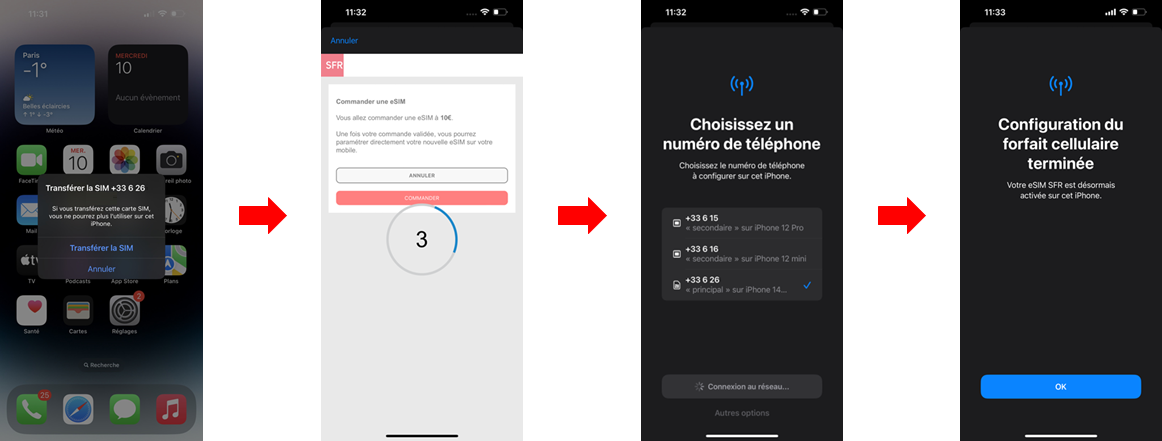
Vous allez recevoir un e-mail et/ou un SMS confirmant le transfert de votre carte SIM.
07 iPhone : transférer sa carte SIM vers un Google Pixel et la transformer en eSIM
- Sur votre nouveau Google Pixel, rendez-vous dans les paramètres.
- Appuyez sur « Réseau et Internet ».
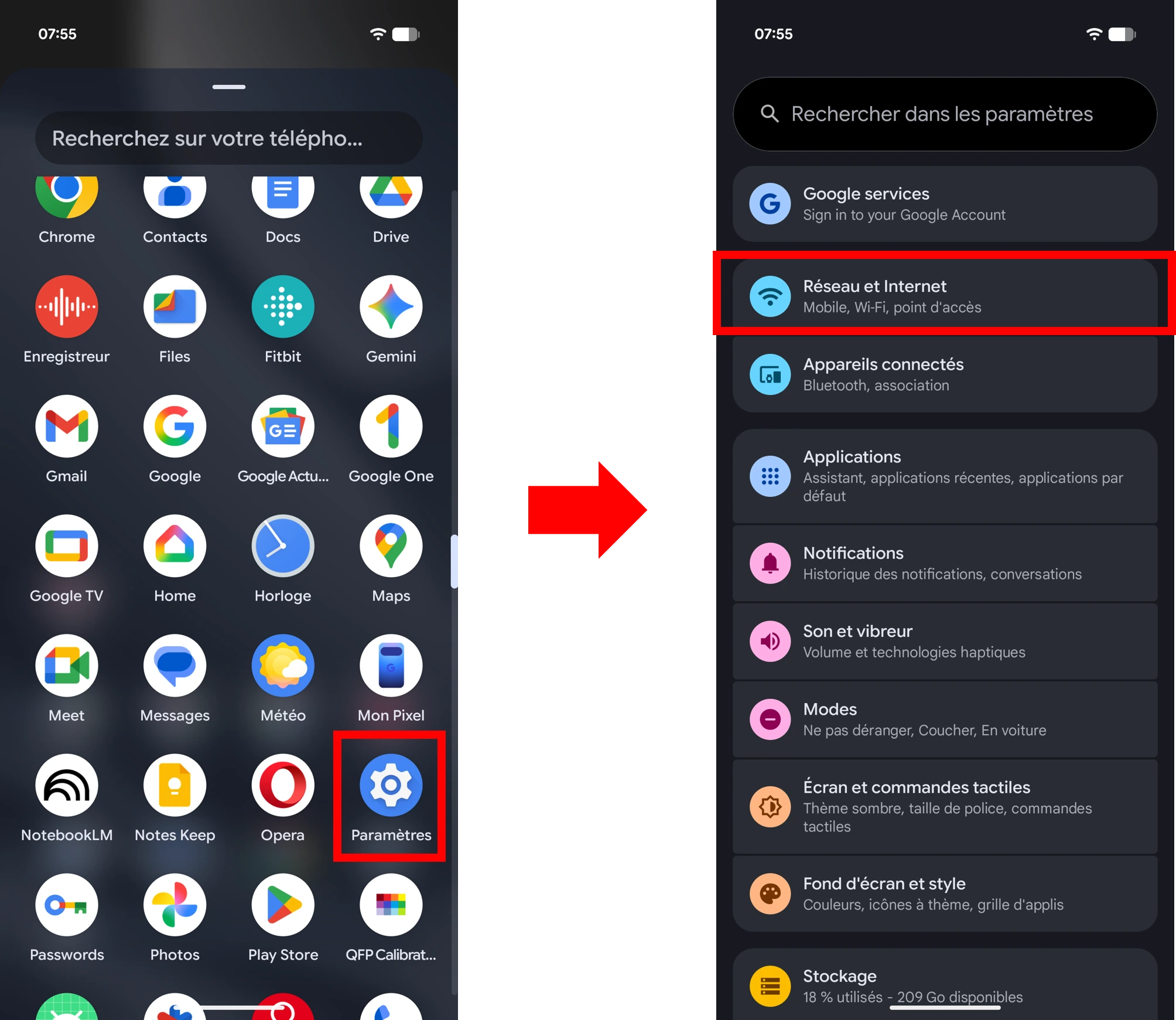
- Puis, sélectionnez « Cartes SIM ».
- Appuyez sur « Ajouter une carte SIM ».
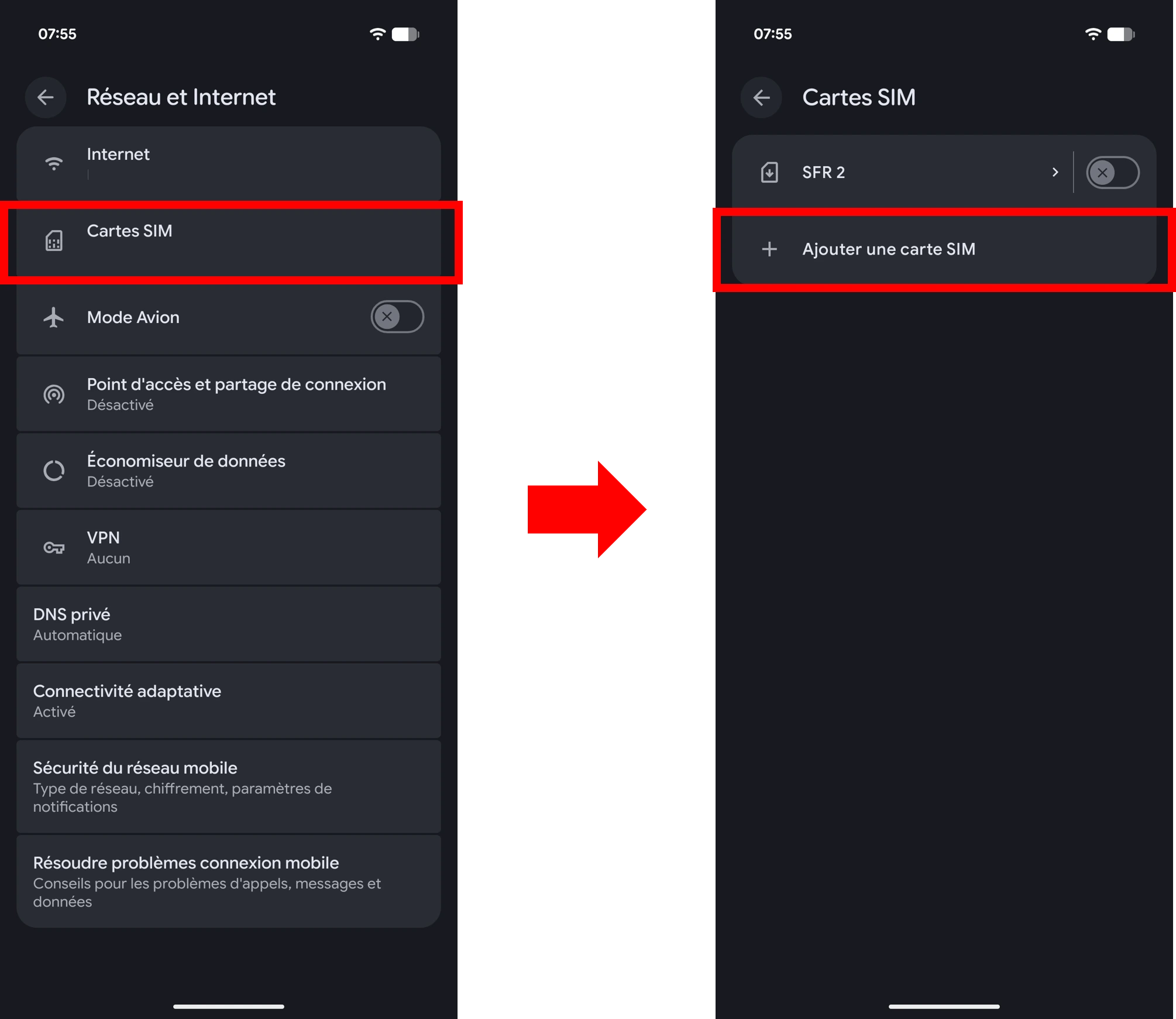
- Puis, appuyez sur le bouton Transférer une carte SIM depuis un autre appareil.
- Et, appuyez sur le bouton iPhone.
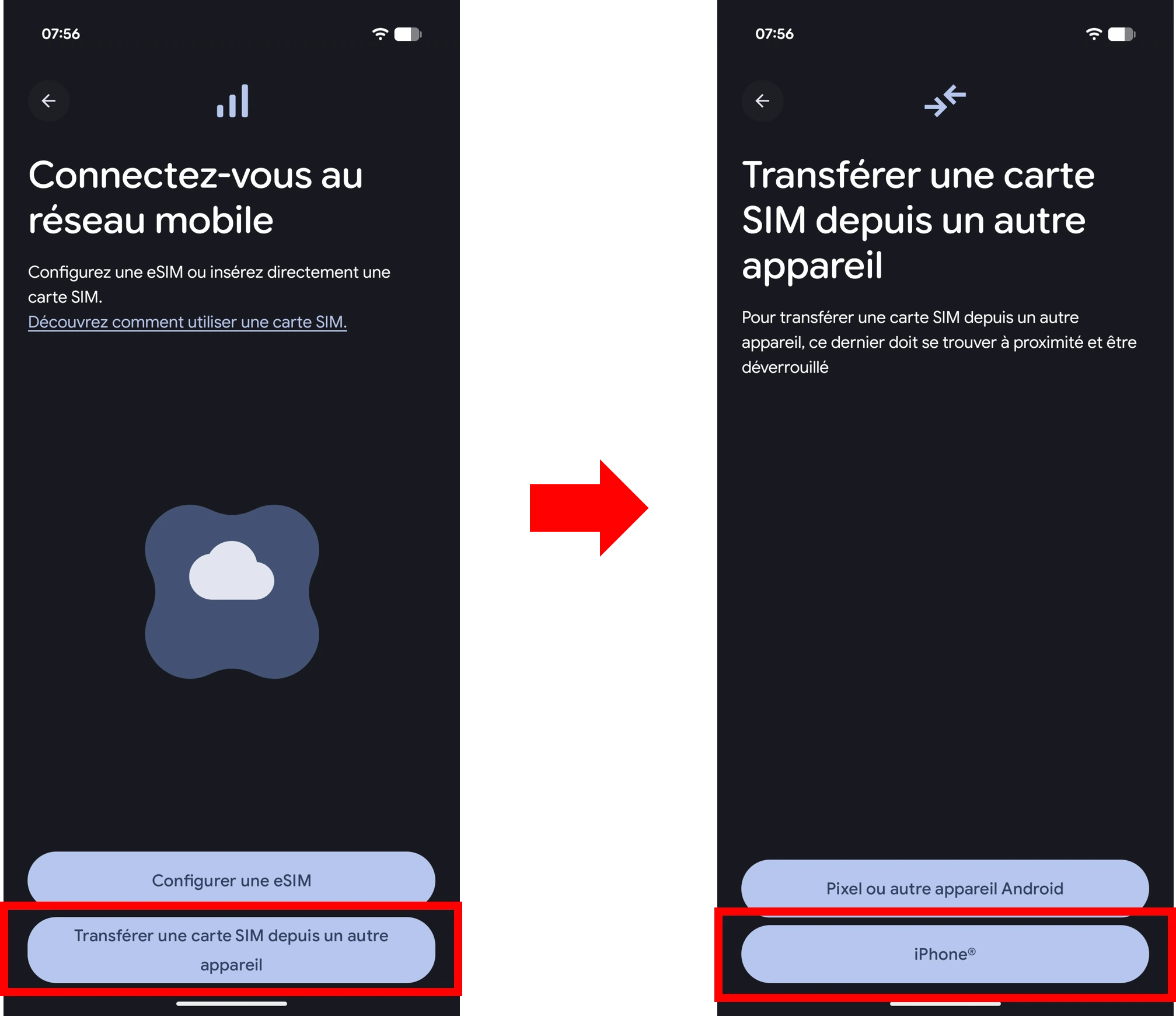
- Avec votre iPhone, scannez le QR code qui apparaît sur votre Google Pixel.
- Puis, appuyez sur le bouton Continuer.
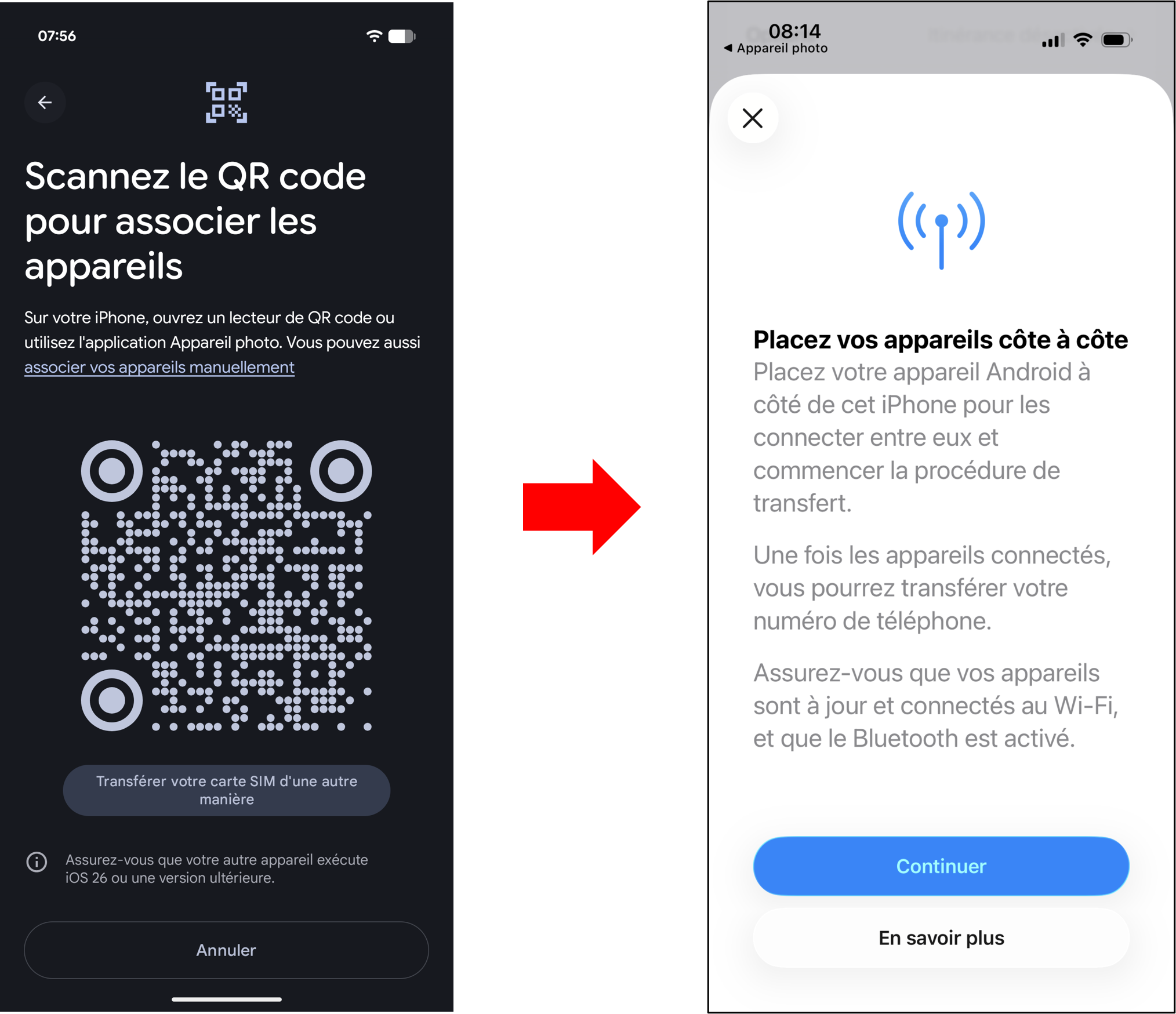
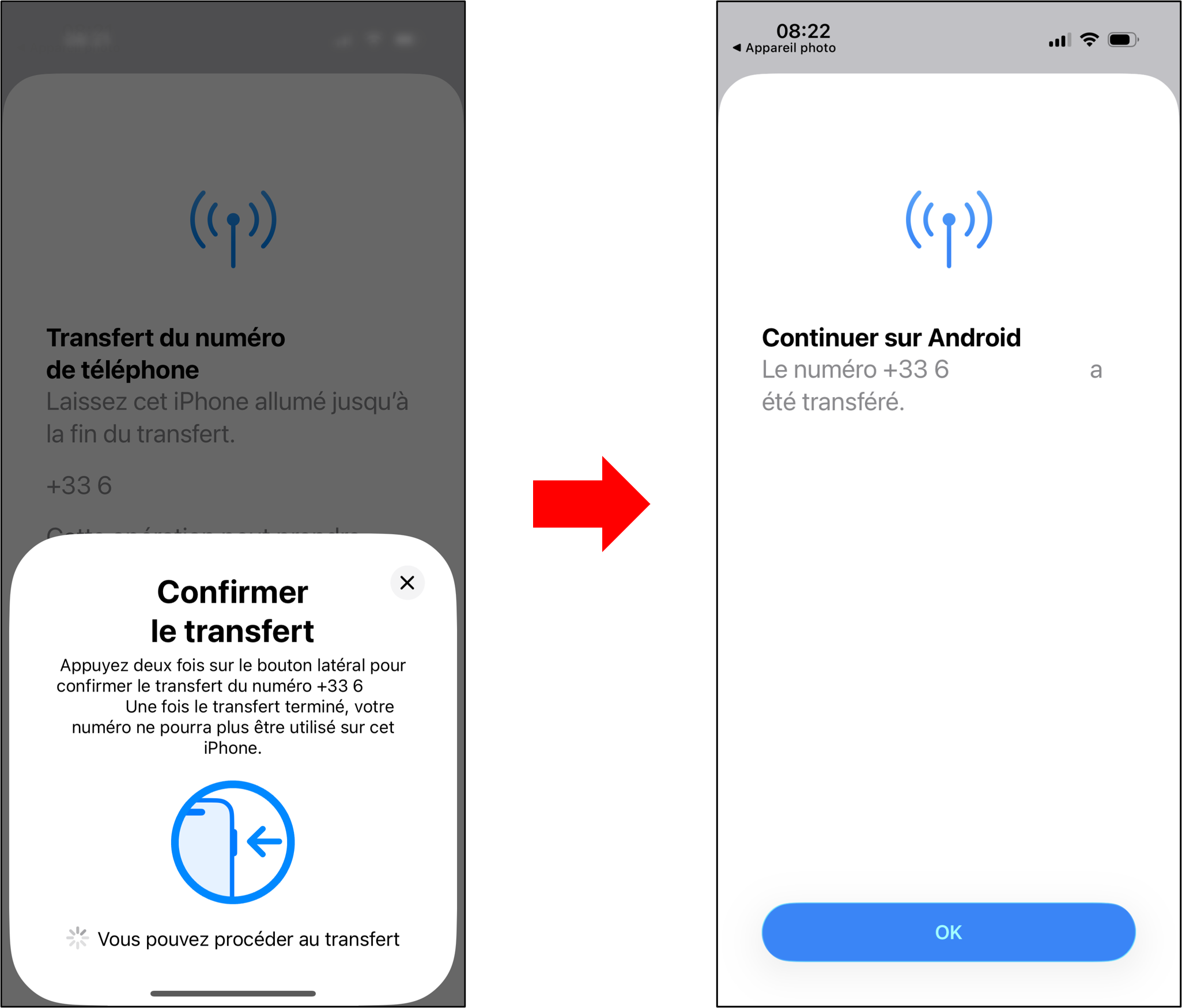
- Appuyez deux fois sur le bouton latéral de votre iPhone pour confirmer le transfert.
- Appuyez sur « OK ». Le transfert du numéro de téléphone en cours.
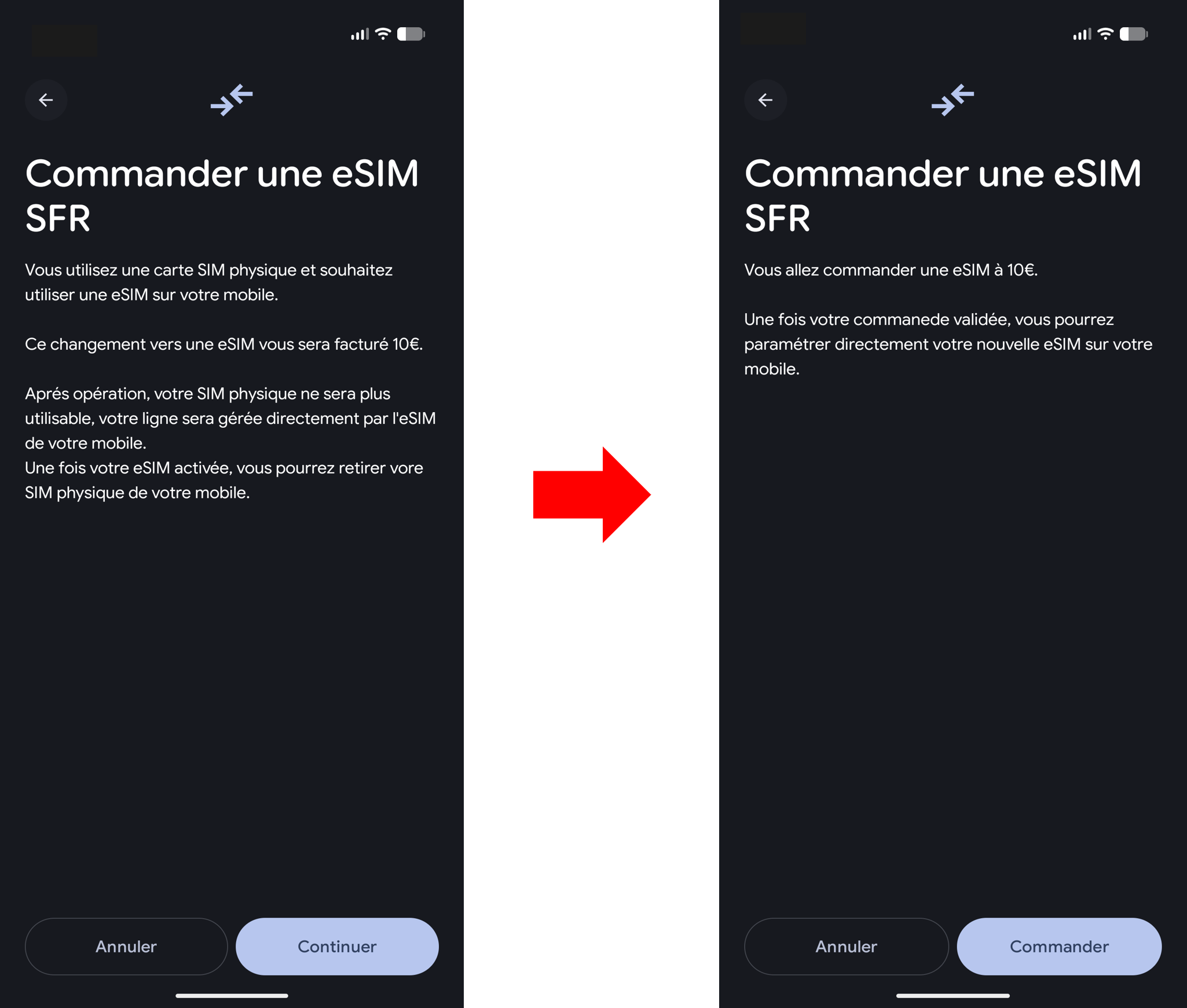
- Sur votre Google Pixel, appuyez sur le bouton CONTINUER pour commander une eSIM.
- Puis appuyez sur « COMMANDER ».
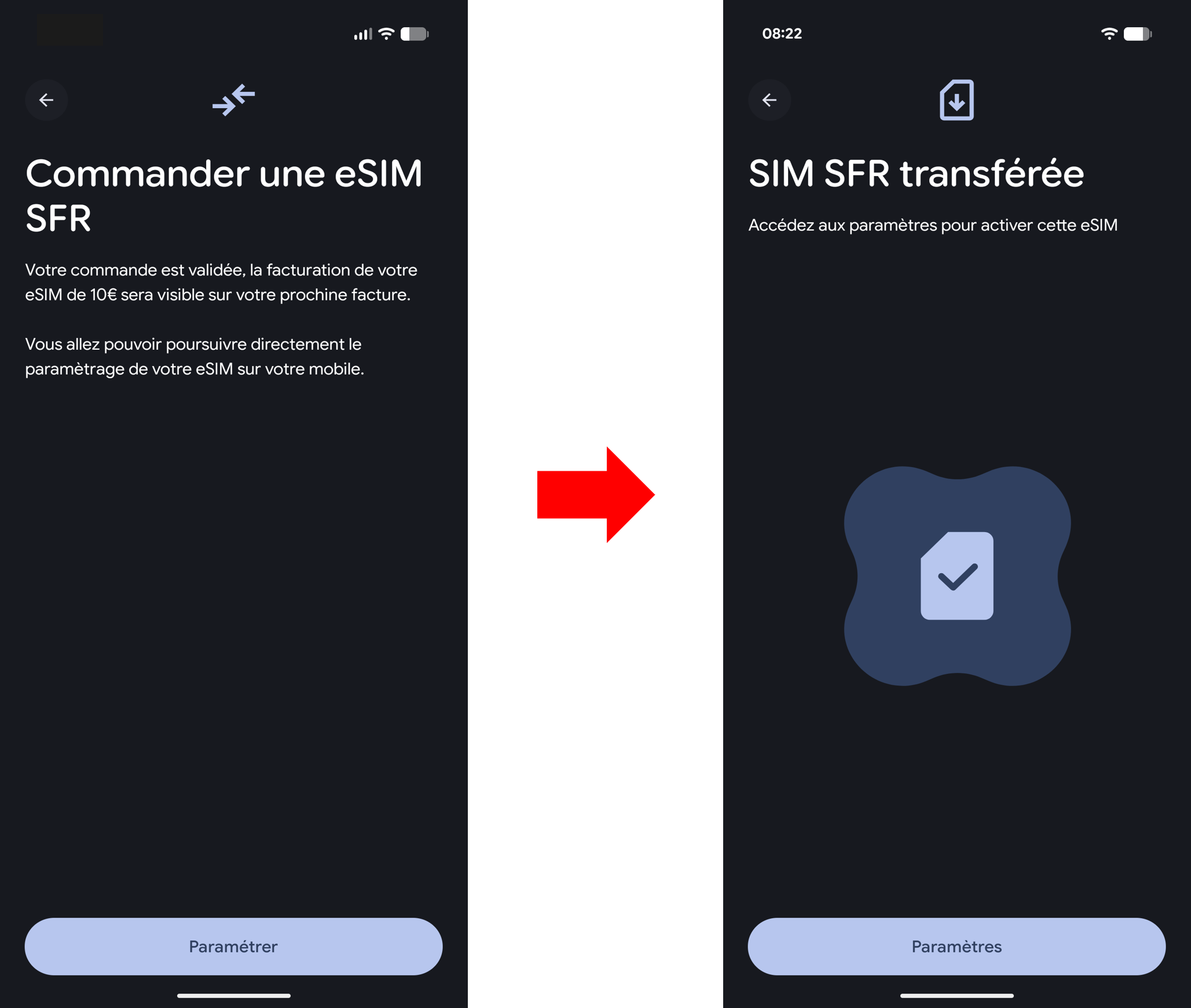
- Enfin, appuyez sur le bouton PARAMETRER.
- La carte SIM de votre iPhone a bien été transférée sur votre Google Pixel en eSIM.
07 iPhone : transférer sa carte SIM vers un Samsung et la transformer en eSIM
- Sur votre nouveau smartphone Samsung, rendez-vous dans les paramètres.
- Appuyez sur « Connexions ».
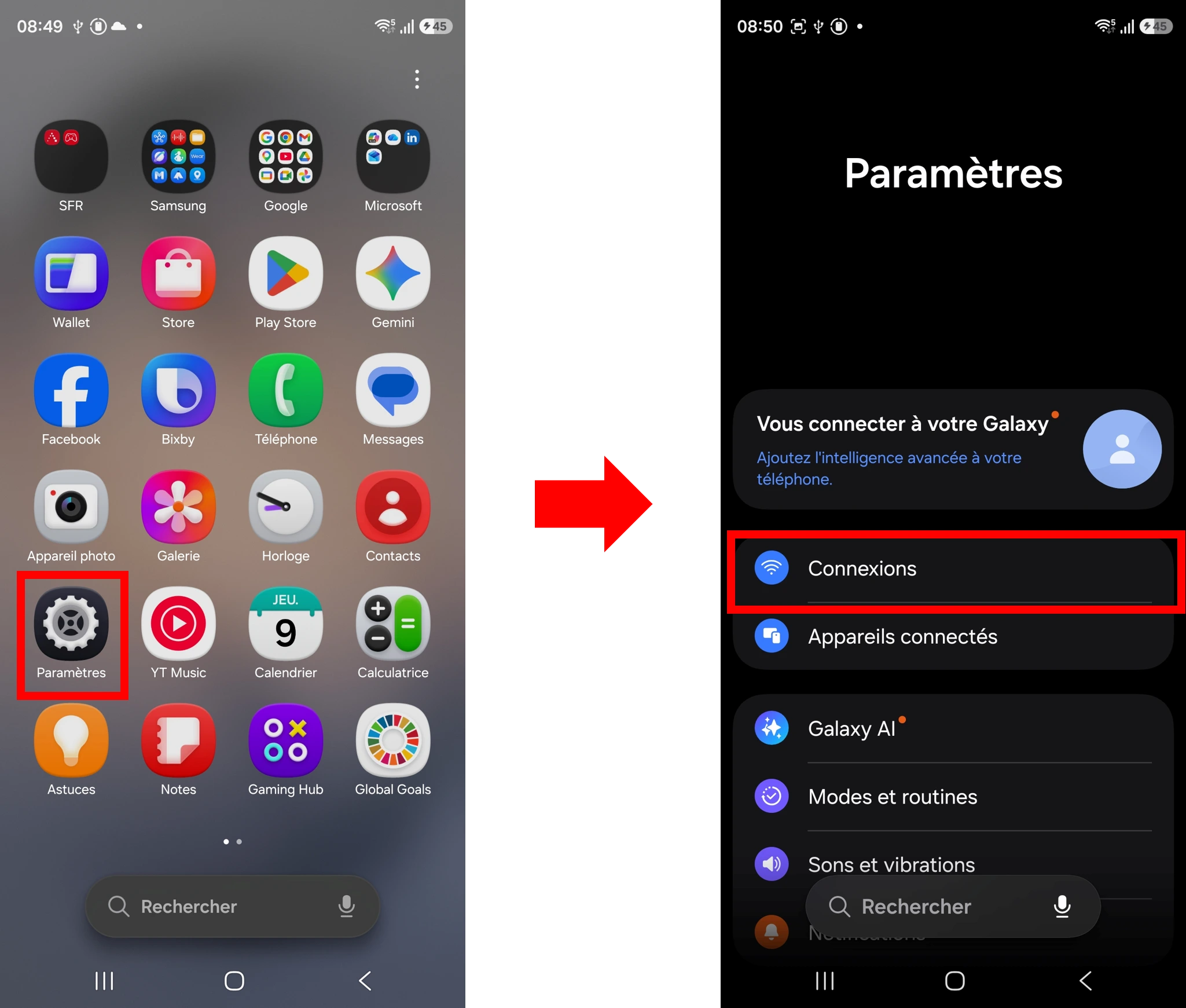
- Puis, sélectionnez « Gestionnaire SIM ».
- Appuyez sur « Ajouter une carte SIM ».
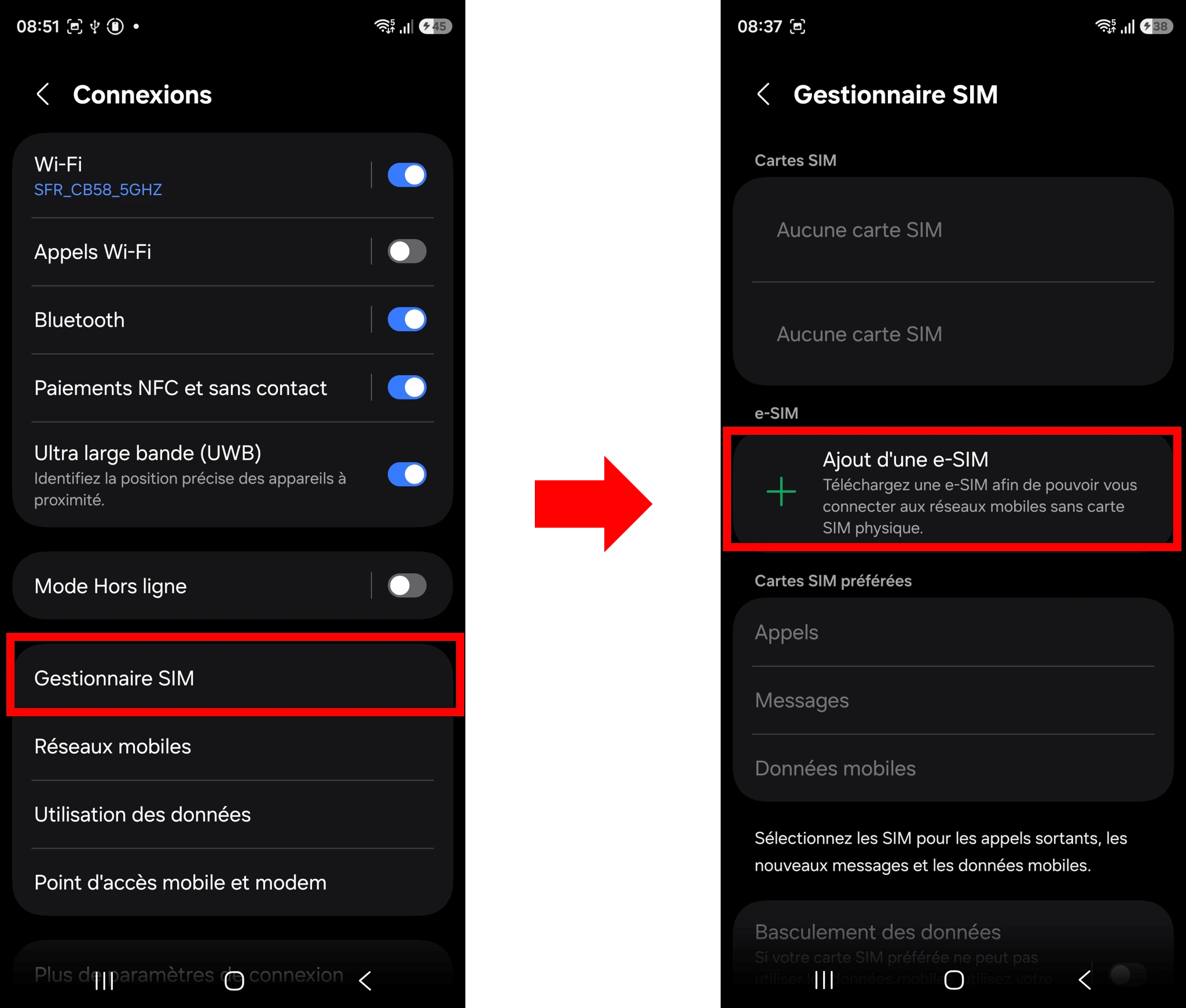
- Puis, appuyez sur le bouton Transférer SIM depuis iPhone.
- Et appuyez sur le bouton Suivant.
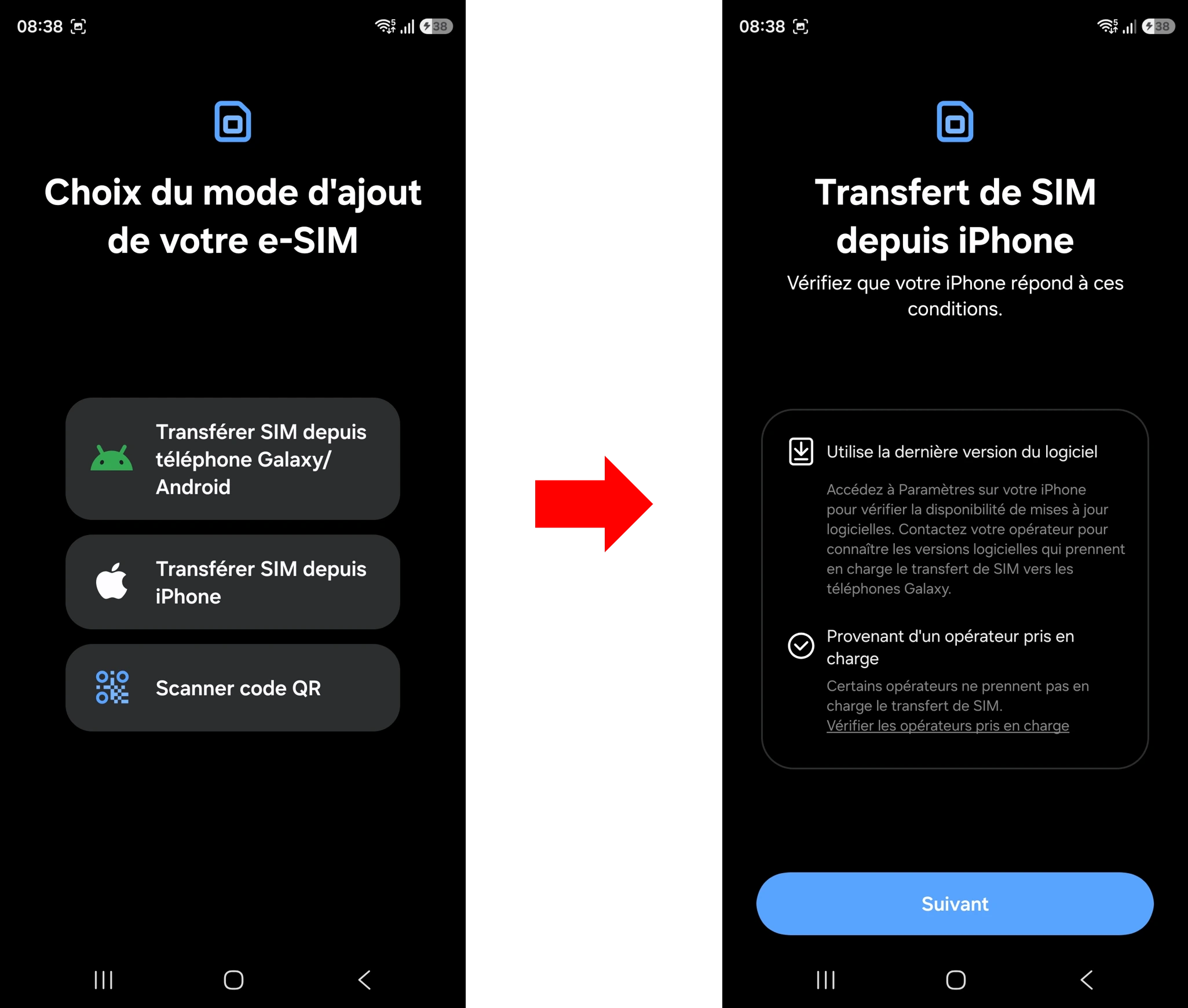
- Avec votre iPhone, scannez le QR code qui apparaît sur votre Google Pixel.
- Puis, appuyez sur le bouton Continuer.
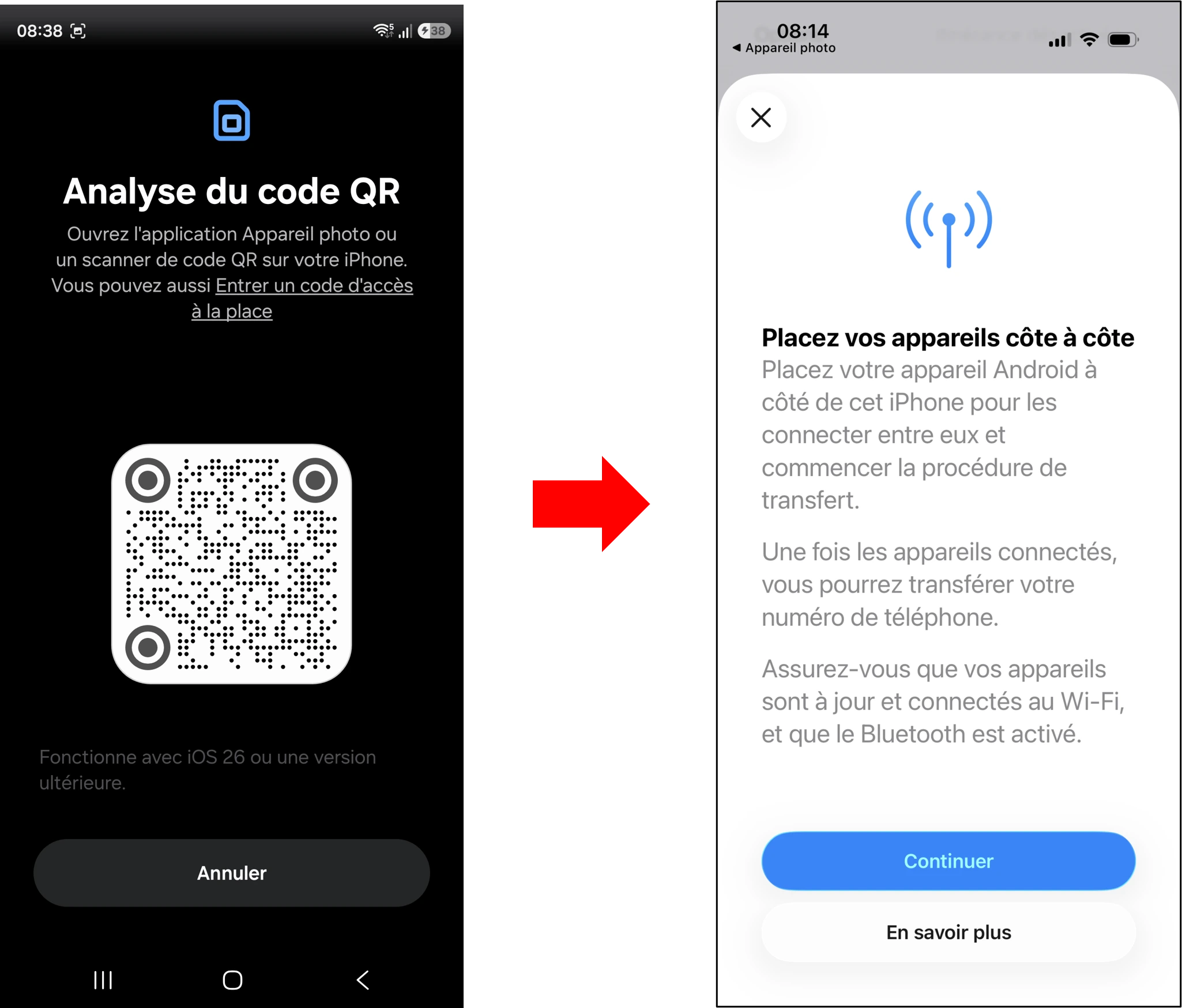
- Appuyez deux fois sur le bouton latéral de votre iPhone pour confirmer le transfert.
- Appuyez sur « OK ». Le transfert du numéro de téléphone en cours.
- Sur votre Samsung, appuyez sur le bouton Continuer pour commander une eSIM.
- Puis confirmez en appuyant sur « Commander ».
- Enfin, appuyez sur le bouton Paramétrer.
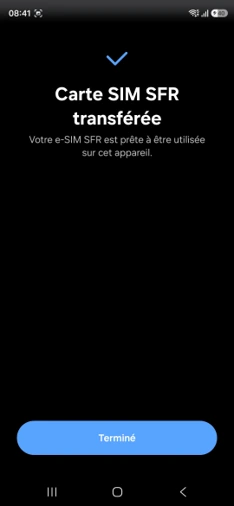
- La carte SIM de votre iPhone a bien été transférée sur votre Samsung en eSIM.
09 Samsung : transférer sa carte SIM vers un autre smartphone Samsung et la transformer en eSIM
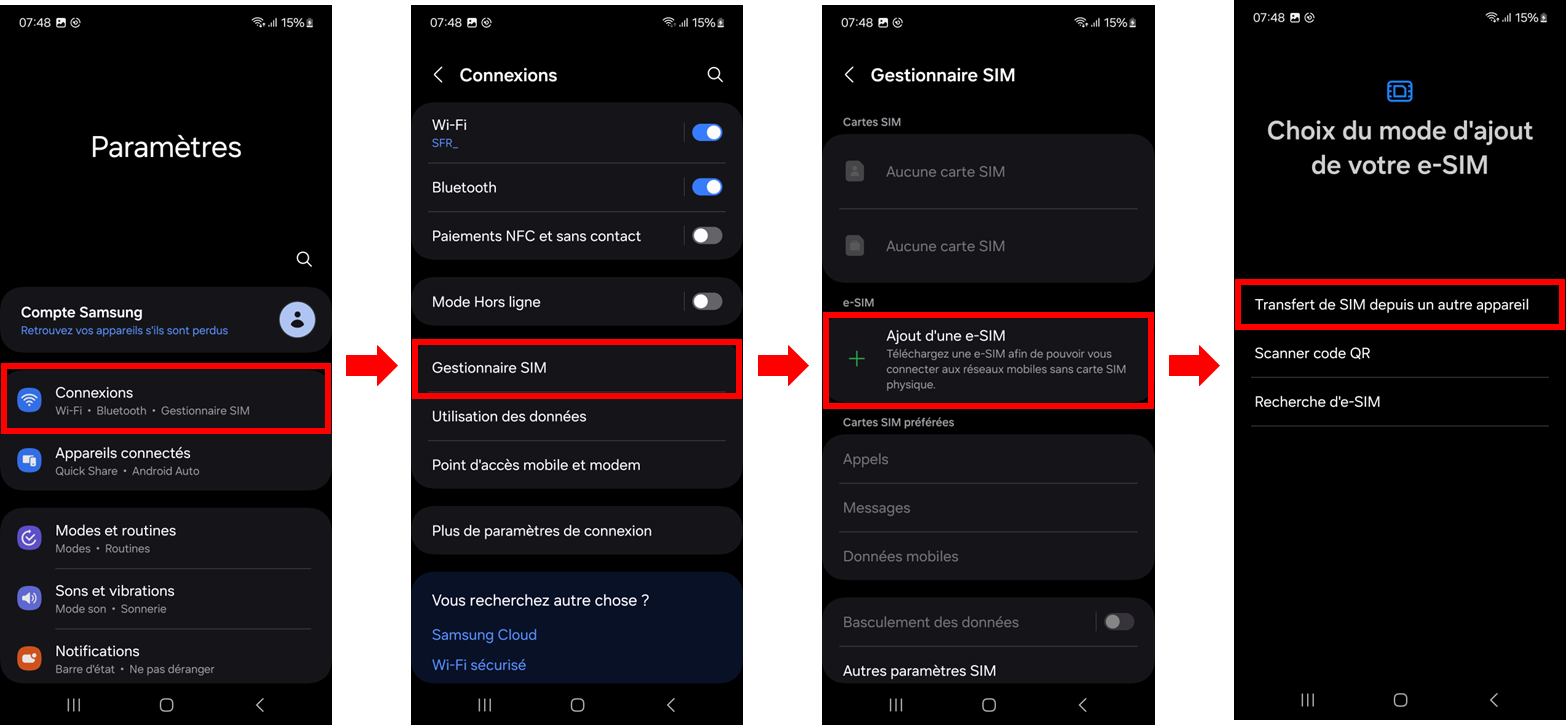
- Sur votre nouveau smartphone Samsung compatible eSIM, rendez-vous dans le menu Paramètres et sélectionnez « Connexions ».
- Appuyez sur « Gestionnaire de SIM ».
- Appuyez ensuite sur le bouton Ajout d'une e-SIM.
- Choisissez « Transfert de SIM depuis un autre appareil »
- Sur votre téléphone Samsung avec carte SIM à transférer, appuyez sur le bouton Transférer.
- Saisissez le code de vérification qui s'affiche sur l'écran de votre nouveau smartphone Samsung.
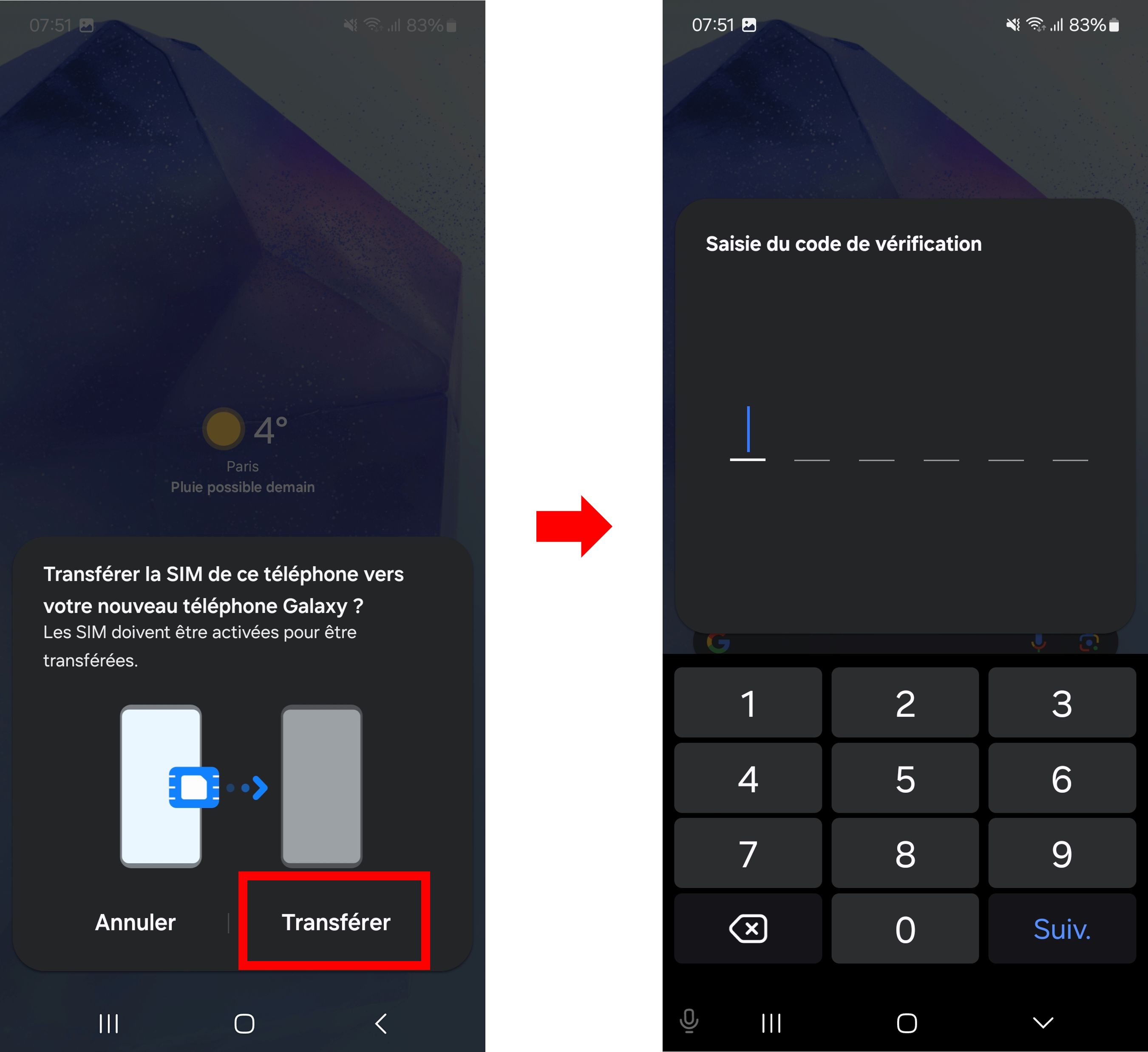
- Sur votre nouveau smartphone Samsung compatible eSIM, appuyez sur le bouton Transférer pour confirmer le transfert de la carte SIM.
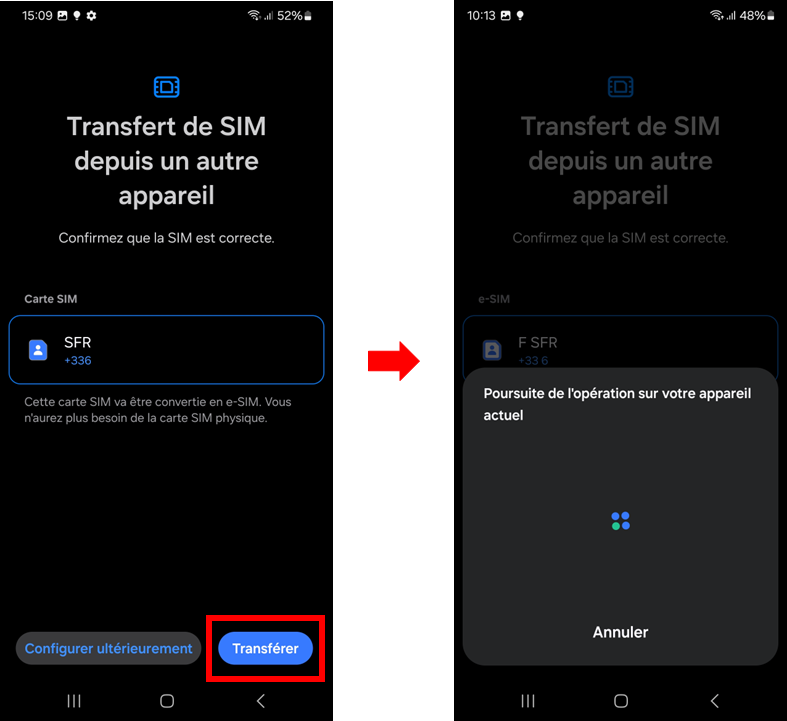
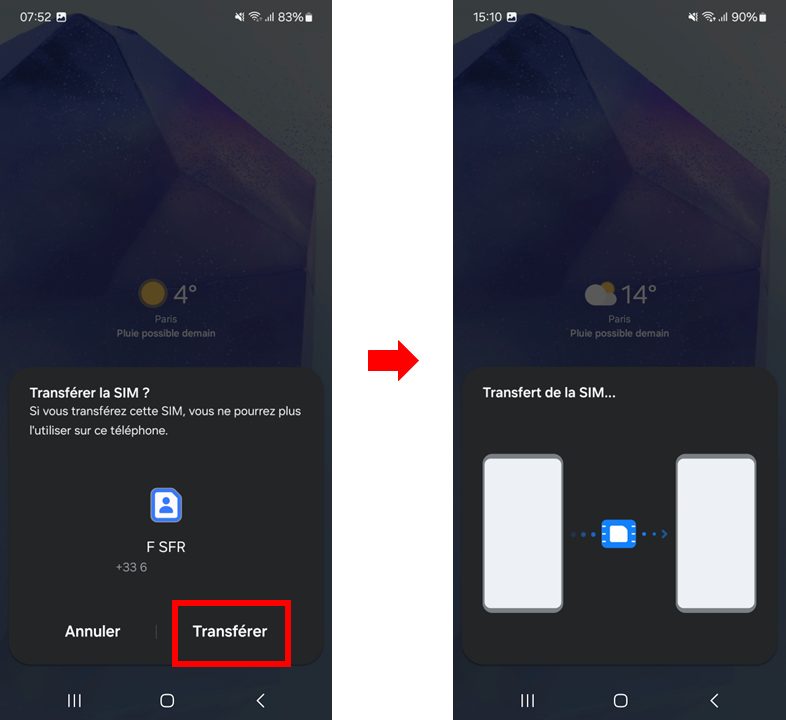
- Sur votre téléphone Samsung avec carte SIM à transférer, un message apparaît indiquant que vous ne pourrez plus utiliser cette carte SIM sur ce téléphone. Appuyez sur « Transférer ».
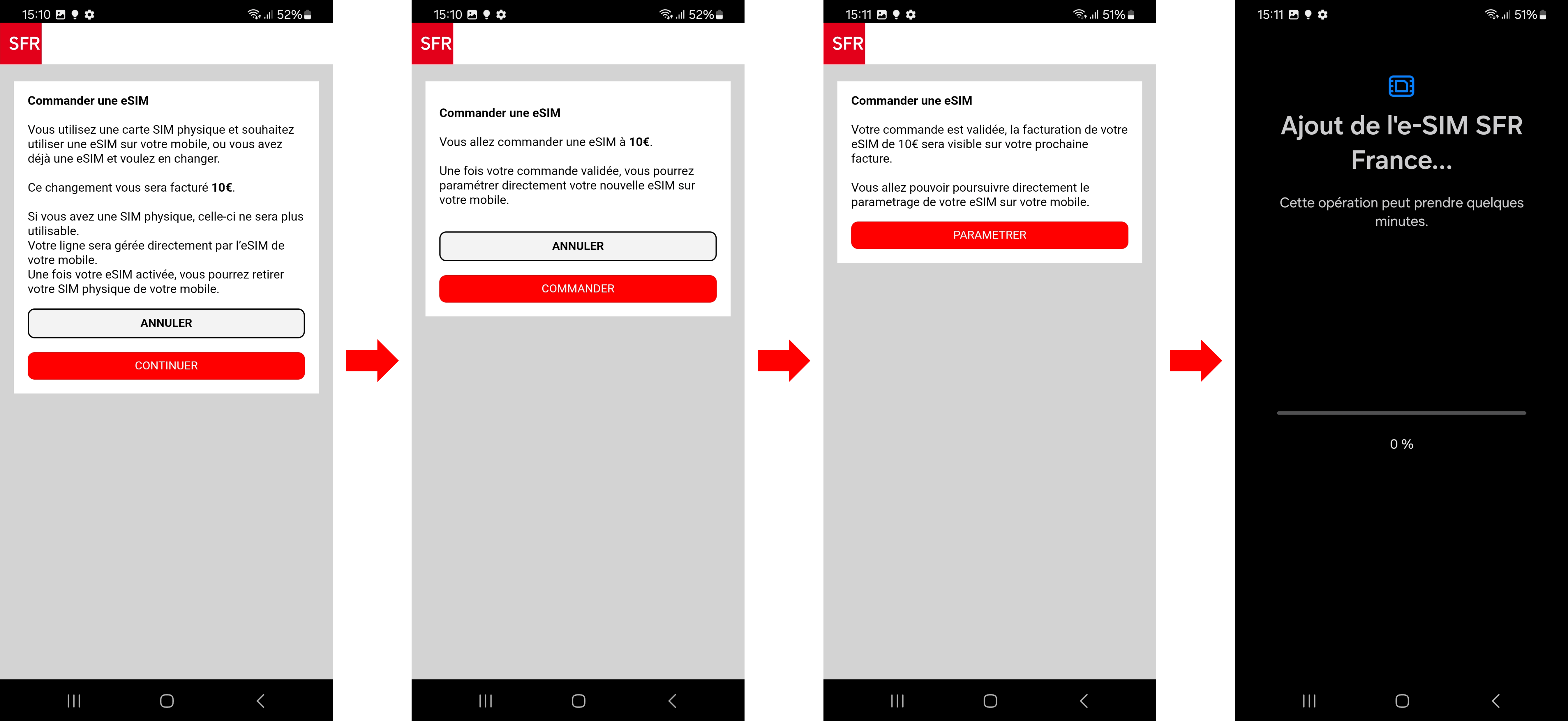
- Sur votre nouveau smartphone Samsung compatible eSIM, appuyez sur le bouton CONTINUER.
- Puis validez la commande de votre eSIM en appuyant sur « COMMANDER ».
- Enfin, appuyez sur le bouton PARAMETRER pour finaliser l'installation de l'eSIM sur votre smartphone Samsung.
10 Samsung : transférer sa carte SIM vers un iPhone et la transformer en eSIM
- Sur votre nouvel iPhone compatible eSIM, rendez-vous dans les réglages.
- Appuyez sur « Données cellulaires ».
- Appuyez sur « Ajouter une carte eSIM » ou « Activer le forfait cellulaire ».
- Puis, sélectionnez « Transférer à partir d'Android ».
- Puis, appuyez sur le bouton Continuer.
- Avec votre smartphone Samsung, scannez le QR code qui apparaît sur votre iPhone.
- Sur votre Samsung, appuyez sur le bouton Transférer.
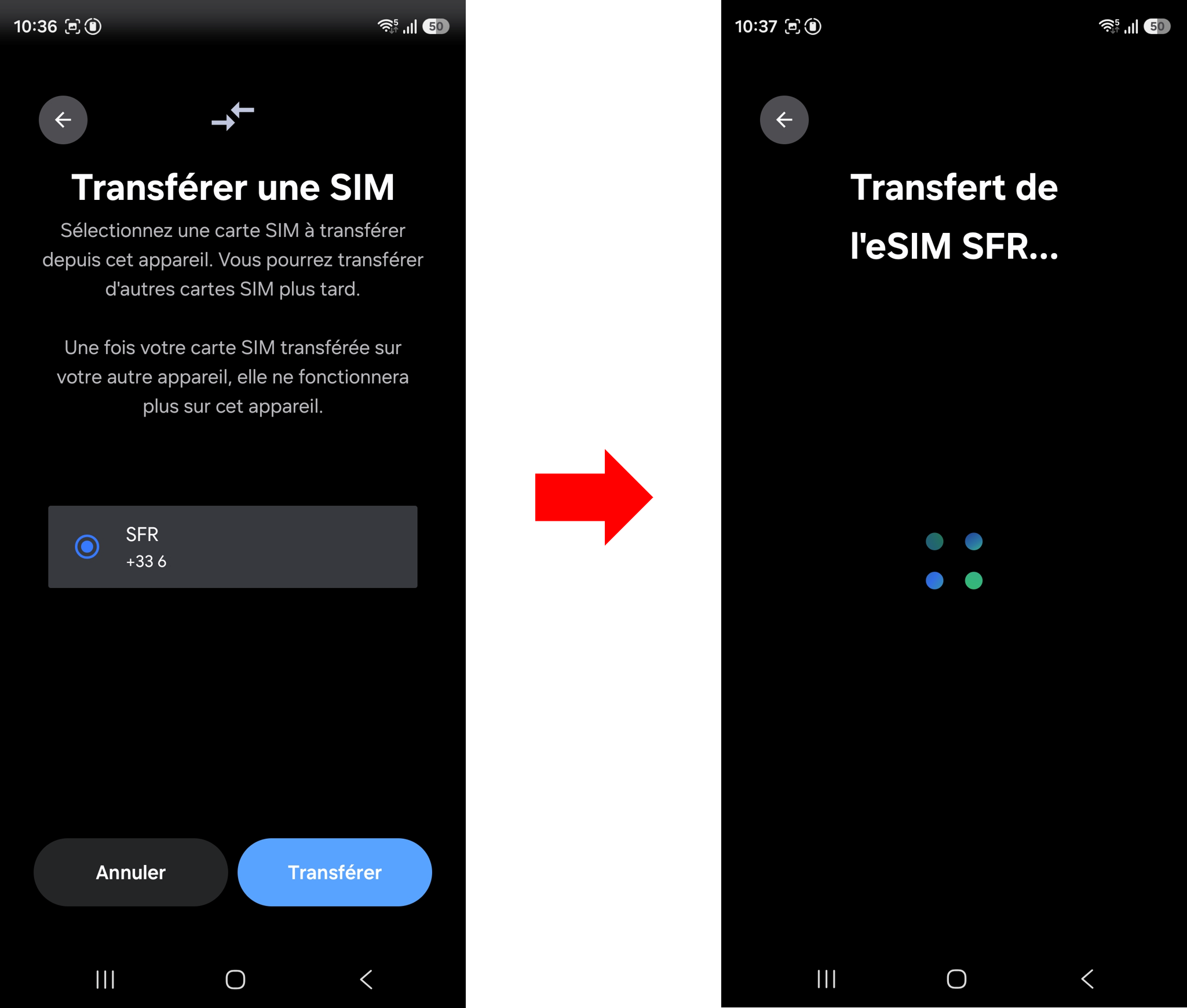
- Sur votre iPhone, appuyez sur le bouton CONTINUER.
- Puis, appuyez sur « COMMANDER ».
- Enfin, appuyez sur le bouton PARAMETRER.
- Vous êtes ensuite invité à finaliser la demande de transfert sur votre Samsung.
- Sur votre Samsung, appuez sur le bouton OK ou Done pour valider le transfert.
- Sur votre iPhone, appuyez sur le bouton OK pour utiliser votre eSIM.
La carte SIM de votre Google Pixel a bien été transférée sur votre iPhone en eSIM.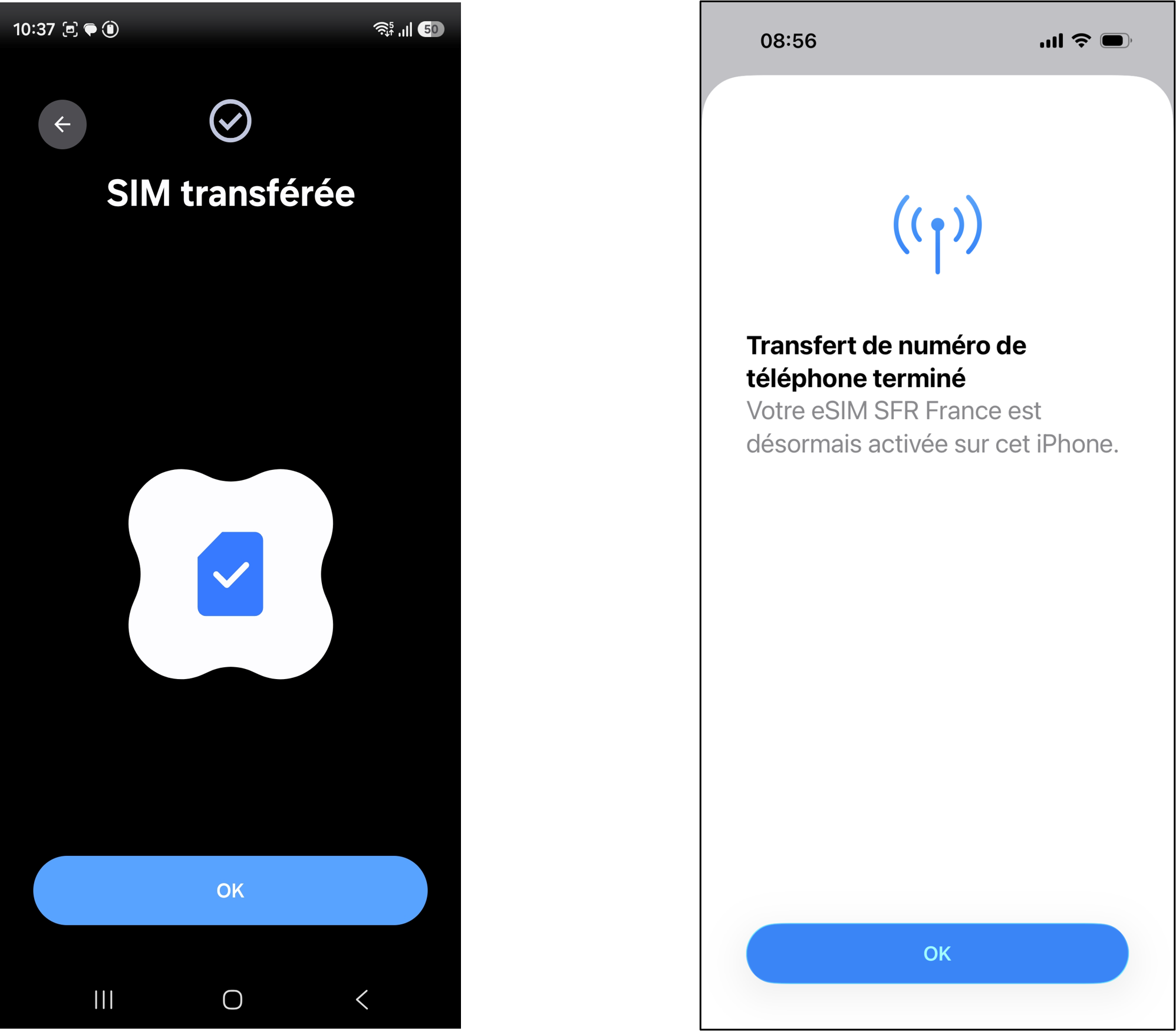
11 Xiaomi : transférer sa carte SIM vers un autre smartphone Xiaomi et la transformer en eSIM
- Sur votre nouveau smartphone Xiaomi compatible eSIM, rendez-vous dans le menu Paramètres et sélectionnez « Réseaux Mobiles ».
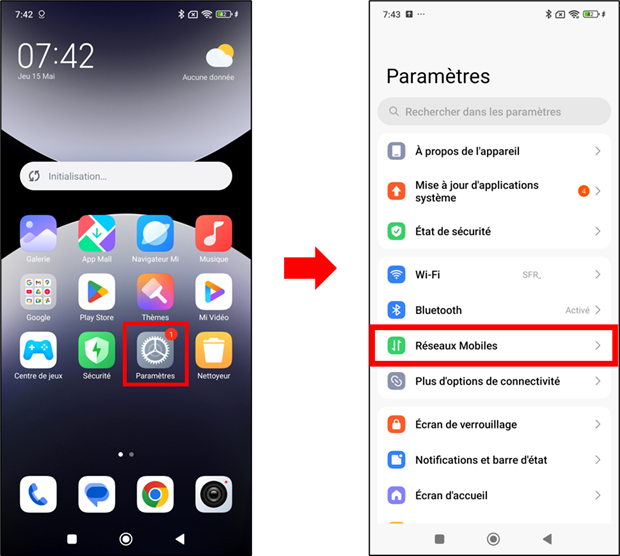
- Appuyez sur « Gérer eSIM ».
- Appuyez ensuite sur « Ajouter un opérateur ».
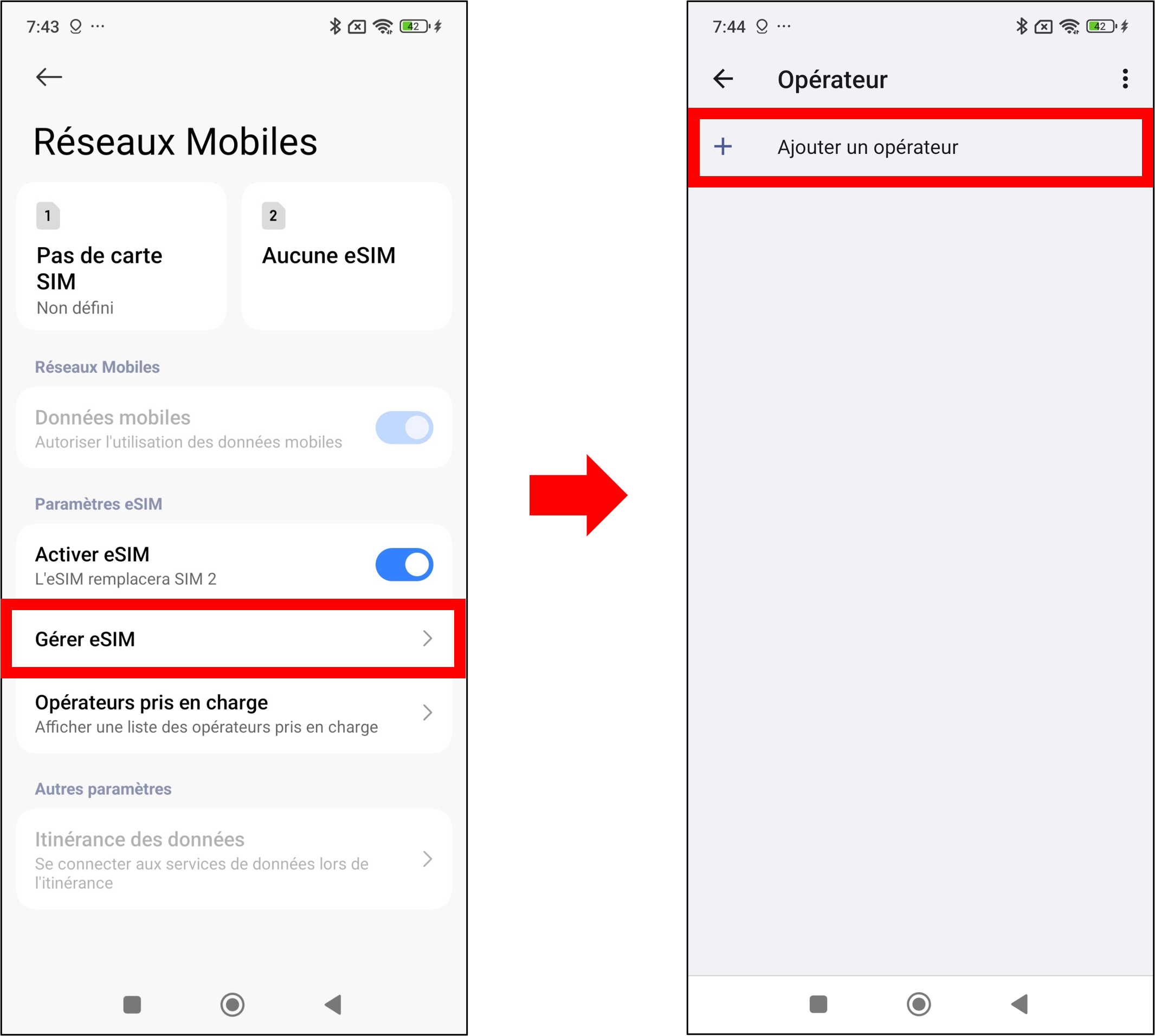
- Patientez quelques instants, puis appuyez sur le bouton Transférer une carte SIM depuis un autre appareil
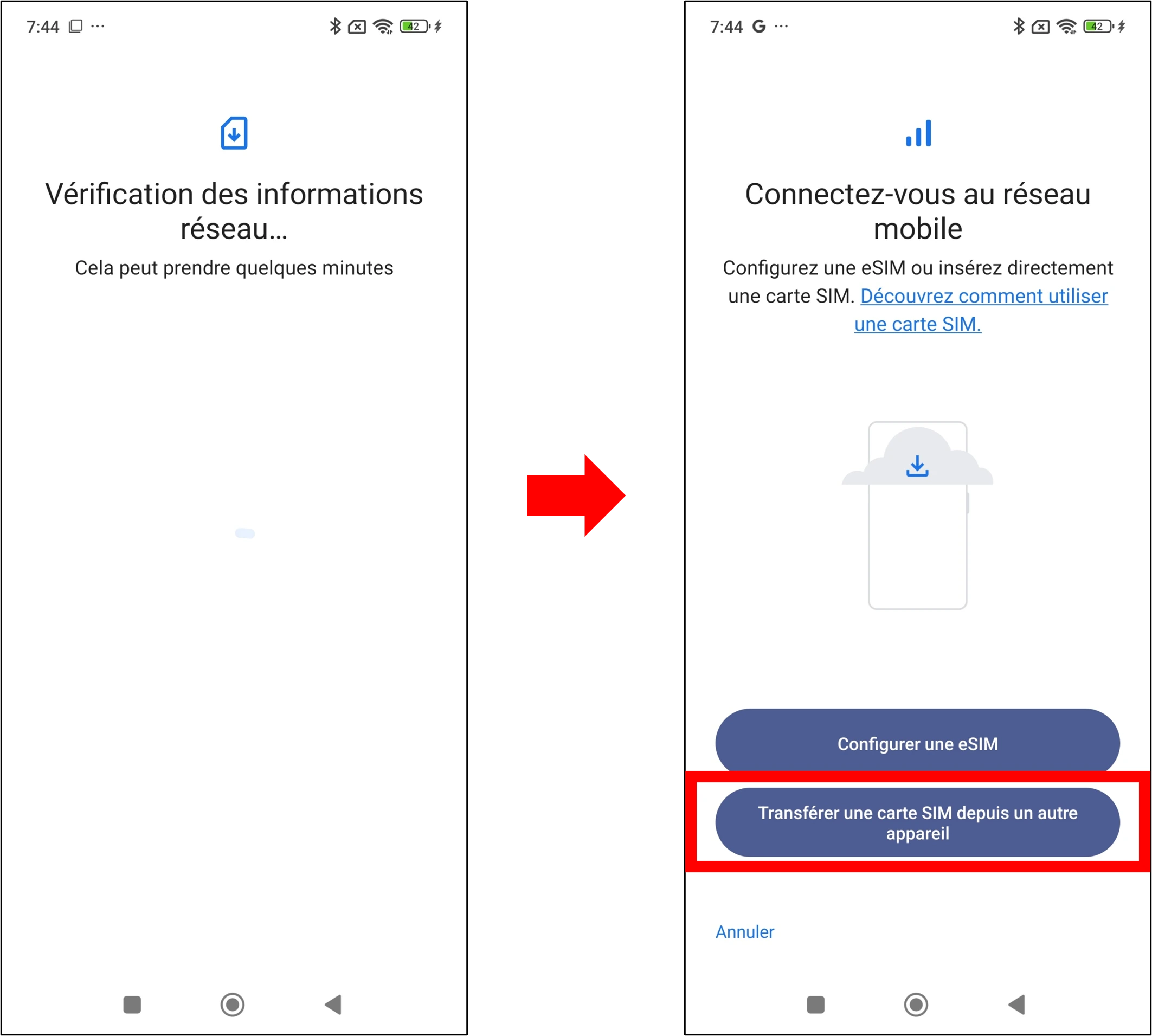
- Appuyez ensuite sur le bouton Appareil Android. Un QR code s'affiche.
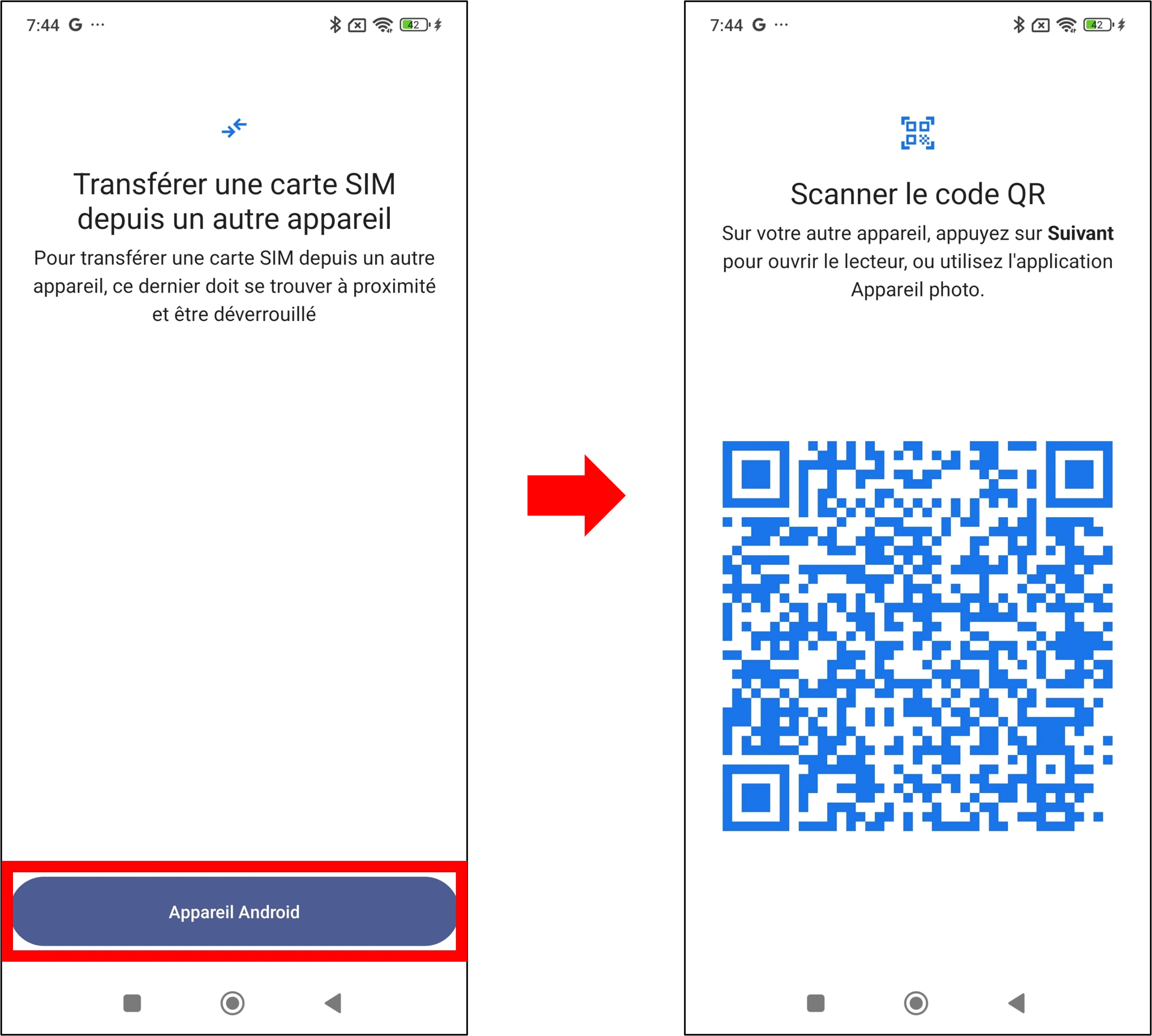
- Sur votre smartphone Xiaomi avec carte SIM à transférer, appuyez sur le bouton Suivant, puis scannez le QR code affiché sur votre nouveau smartphone Xiaomi.
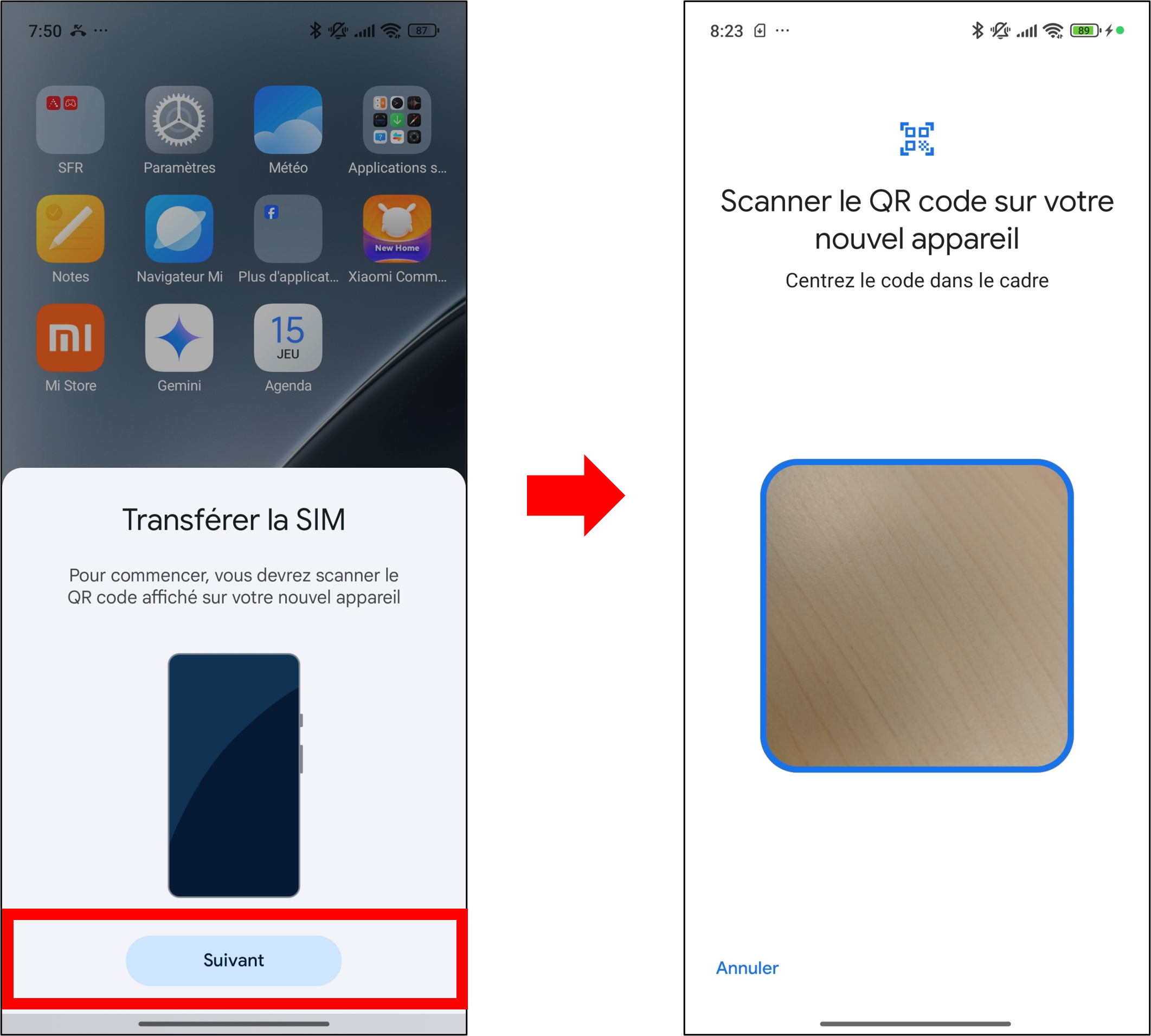
- Sur votre nouveau smartphone Xiaomi compatible eSIM à transférer, appuyez sur le bouton CONTINUER.
- Puis validez la commande de votre eSIM en appuyant sur « COMMANDER ».
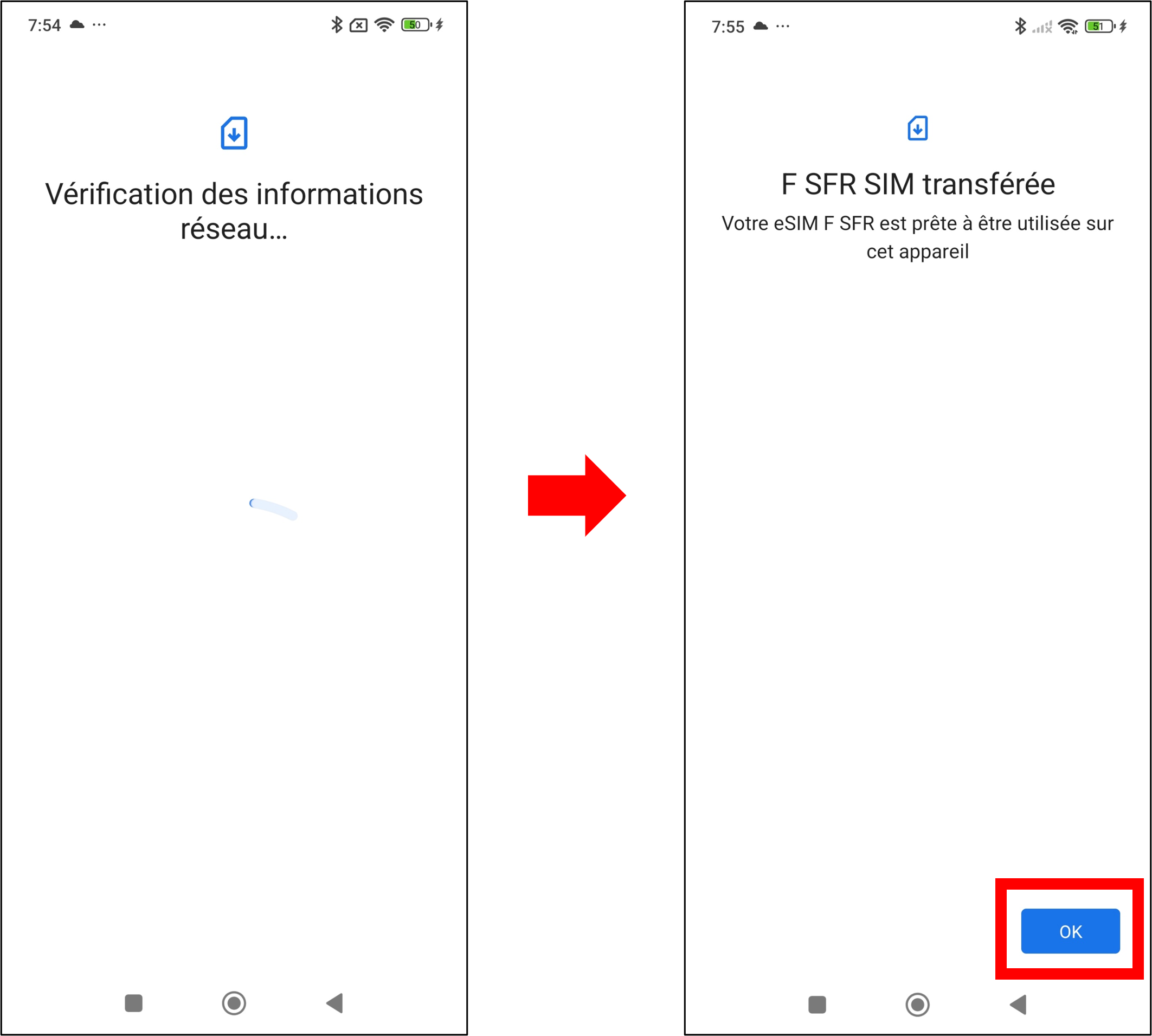
- Enfin, appuyez sur le bouton PARAMETRER pour finaliser l'installation de l'eSIM sur votre smartphone Xiaomi.
- Votre eSIM est prête à être utilisée. Appuyez sur le bouton OK pour en bénéficier.
Ces FAQ peuvent aussi vous intéresser
Comment ajouter une option sur ma ligne mobile SFR ?
Quels sont mes identifiants SFR ?