Comment installer la Box 5G WiFi 7 ?
Sur cette page
01Avant de vous lancer
02Document à télécharger
03J'insère la carte SIM dans la Box 5G WiFi 7
04Je choisis le meilleur emplacement pour ma Box 5G WiFi 7
05Je mets ma Box 5G WiFi 7 en marche
06Je connecte mes appareils à la Box 5G WiFi 7
07J'installe le décodeur Connect TV (si vous disposez de l'offre Box 5G WiFi 7 avec Connect TV)
08Je configure la Box 5G WiFi 7
09Pour aller plus loin
10Conseils & Astuces
01Avant de vous lancer
jusqu'à 6 étapes
Vous avez besoin de :
- votre Box 5G WiFi 7
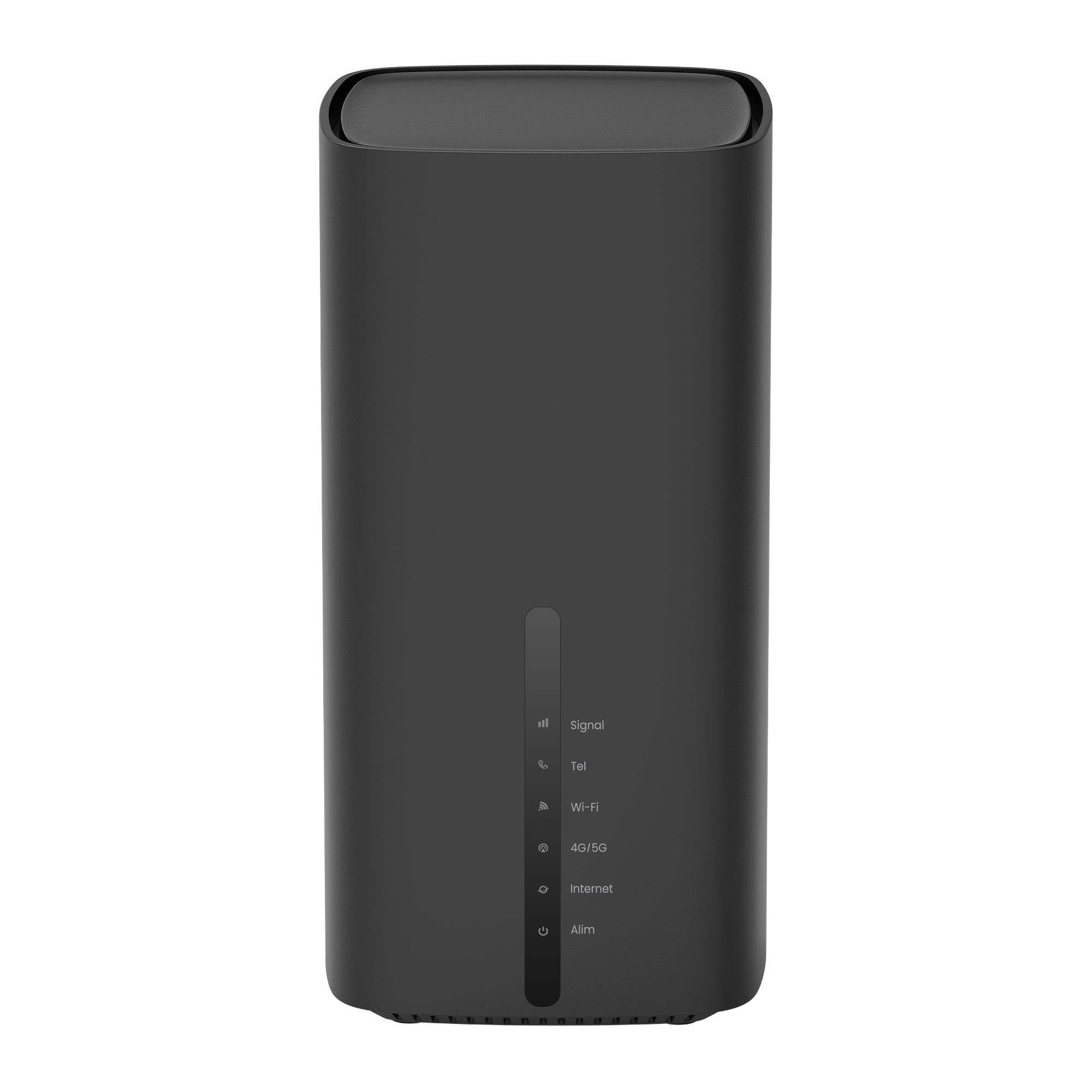
- son bloc d'alimentation
- la carte SIM fournie avec votre Box 5G WiFi 7

02Document à télécharger
Le guide d'installation de la Box 5G WiFi 7 • 3 Mo
03 J'insère la carte SIM dans la Box 5G WiFi 7
- Détachez le plus petit format de la carte SIM fournie avec votre Box 5G WiFi 7 : la nano-SIM.
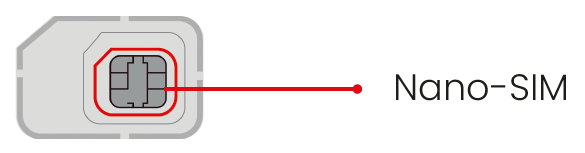
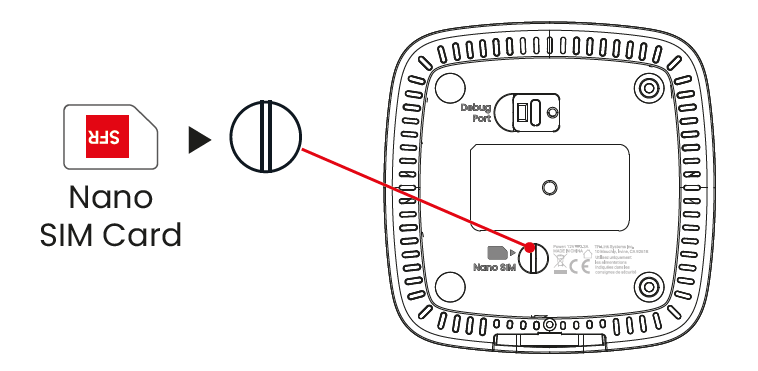
- Retournez votre Box 5G WiFi 7.
- Mettez la carte nano-SIM dans la fente prévue à cet effet., comme indiqué dans l’illustration ci-dessous. Vous devez entendre un « clic » si la carte nano-SIM est bien insérée.
04 Je choisis le meilleur emplacement pour ma Box 5G WiFi 7
Votre Box 5G WiFI 7 vous fournit un accès à Internet en utilisant le réseau mobile 5G/4G.
Pour une réception optimale, placez votre Box 5G WiFI 7 à la verticale dans un espace dégagé. Il est recommandé de la positionner près d'une fenêtre.
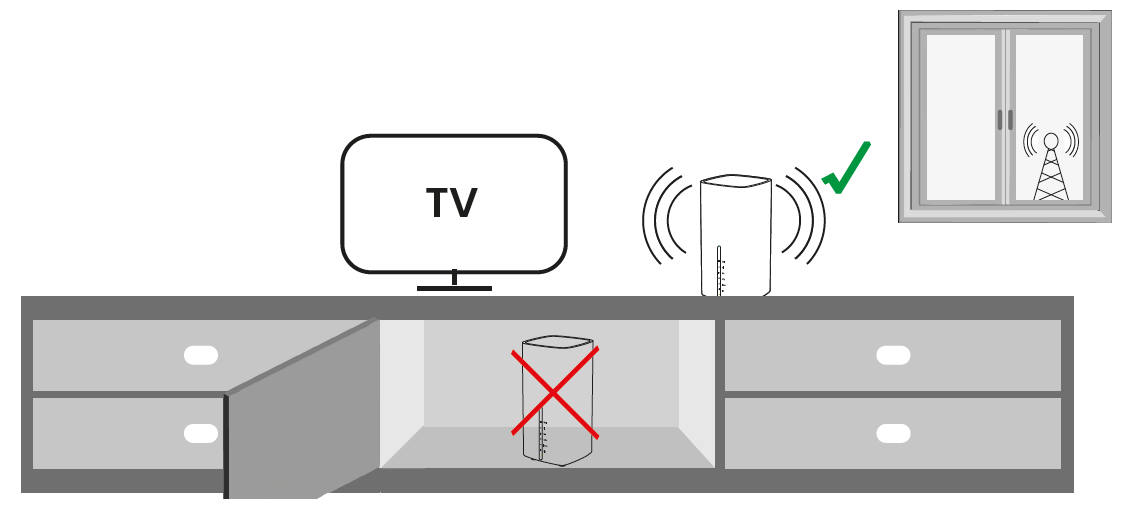
N'hésitez pas à tester plusieurs emplacements afin de déterminer l'endroit vous offrant la meilleure qualité de connexion.
05 Je mets ma Box 5G WiFi 7 en marche
- Branchez votre Box 5G WiFi 7 sur une prise électrique avec le bloc d'alimentation fourni.
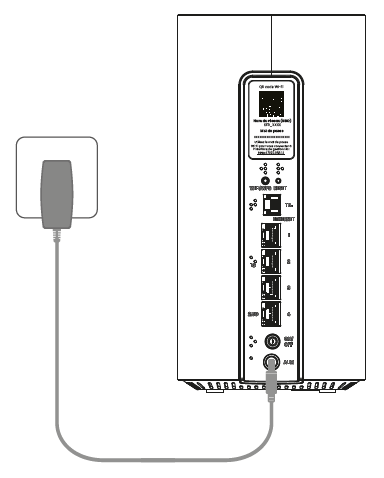
- Appuyez sur le bouton ON/OFF, à l'arrière de la box 5G (s'il n'est pas déjà enfoncé).
Lorsqu'elle est connectée au réseau 4G/5G, votre Box 5G WiFI 7 se met automatiquement à jour. - Veuillez ne pas débrancher la Box 5G WiFi 7. La mise à jour peut prendre jusqu’à 7 minutes. La box 5G va ensuite redémarrer automatiquement.
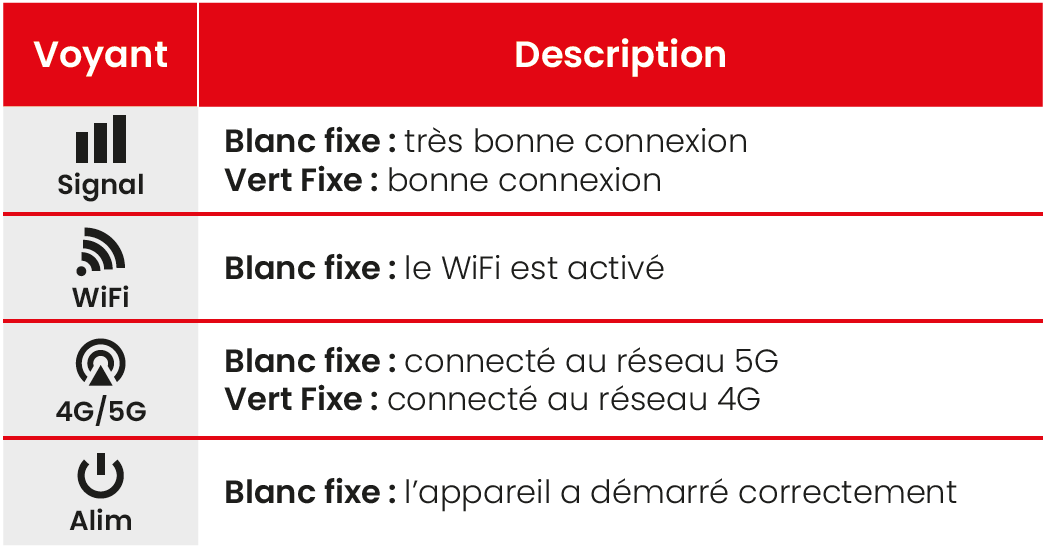
- Lorsque tous les voyants ont cessé de clignoter, vérifiez l'état de connexion. Les voyants de la Box 5G WiFi 7 doivent être blanc fixe ou vert fixe, comme ci-dessous.
06 Je connecte mes appareils à la Box 5G WiFi 7
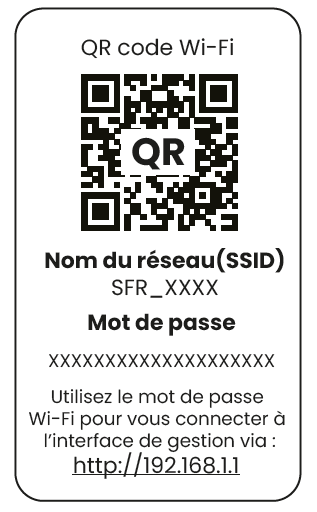
Connectez vos appareils à la Box 5G WiFi 7 en utilisant de préférence la connexion avec un QR code. Il est également possible de saisir la clé WiFi située sur l’étiquette au dos de votre box 5G.
07 J'installe le décodeur Connect TV (si vous disposez de l'offre Box 5G WiFi 7 avec Connect TV)
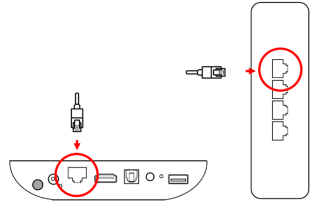
- Pour une connexion plus stable et une meilleure qualité d'image, connectez le décodeur TV et la Box 5G WiFi 7 avec un câble Ethernet.
- Reliez le décodeur Connect TV à votre téléviseur avec un câble HDMI.
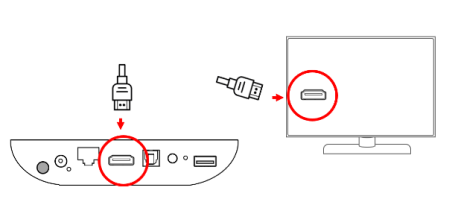
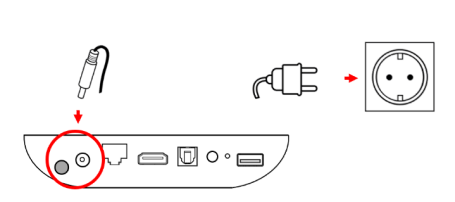
- Pour démarrer votre décodeur Connect TV, branchez le câble d'alimentation à l’arrière du décodeur TV et reliez-le à une prise électrique.
- Assurez-vous que le bouton « ON/OFF » soit sur la position « ON »
- Avant de démarrer votre décodeur TV, insérez le 2 piles dans votre télécommande.
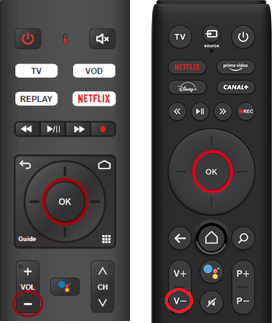
- Pour appairer votre télécommande en Bluetooth :
- Positionnez la télécommande à une distance d'environ 20 cm du décodeur Connect TV.
- Appuyez simultanément sur les touches OK et - jusqu'à ce que l'indication « appairé » s'affiche sur l'écran.
- Connectez le décodeur TV à Internet :
- en Ethernet. Pour profiter au mieux des programmes HD et 4K, nous vous recommandons de connecter votre décodeur Connect TV à votre box à l’aide d’un câble Ethernet, si vous en possédez un.Branchez le câble Ethernet à l’arrière du décodeur et connectez-le à votre box.
- en WiFi. Dans le menu Paramètres / Réseau et Internet, une liste de réseaux WiFi vous est proposée (si besoin, appuyer sur « Tout afficher » pour déployer la liste complète des réseaux WiFi). Sélectionnez un réseau WiFi. Si possible, choisissez un réseau WiFi à 5 Ghz (plus adapté pour les flux vidéos). Puis renseignez le mot de passe qui est associé à ce réseau WiFi.
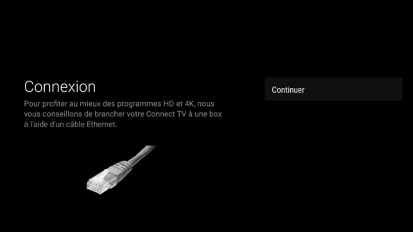
- Procédez ensuite à la configuration de la partie Android de votre décodeur TV.
- le choix de la langue,
- la configuration Google (Connexion à son compte Google pour utilisation du Google Play store, condition d’utilisation),
- la mise à jour des applications.
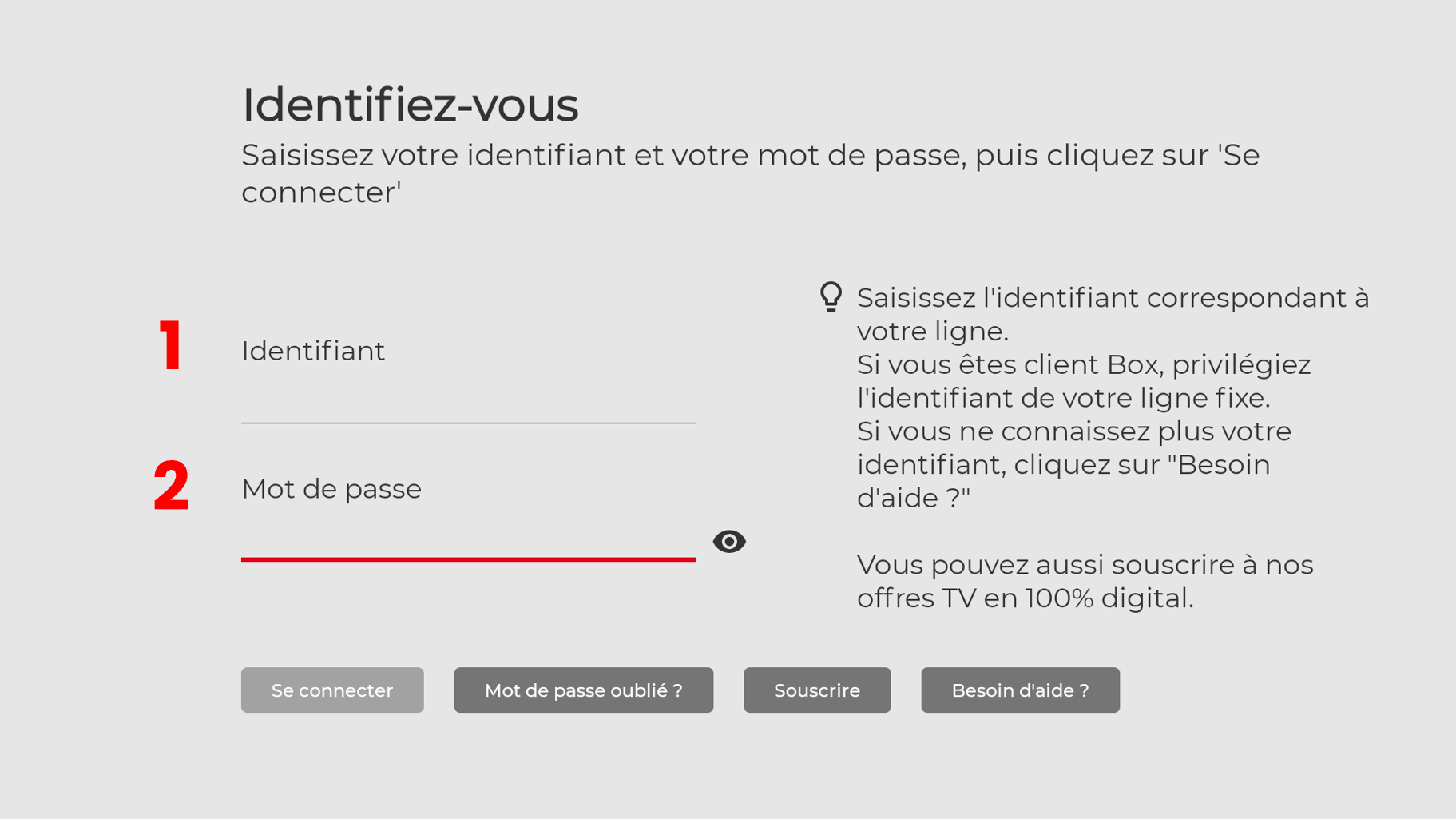
Vos identifiants SFR ou RED vous permettent de retrouver toutes les chaînes comprises dans votre abonnement.
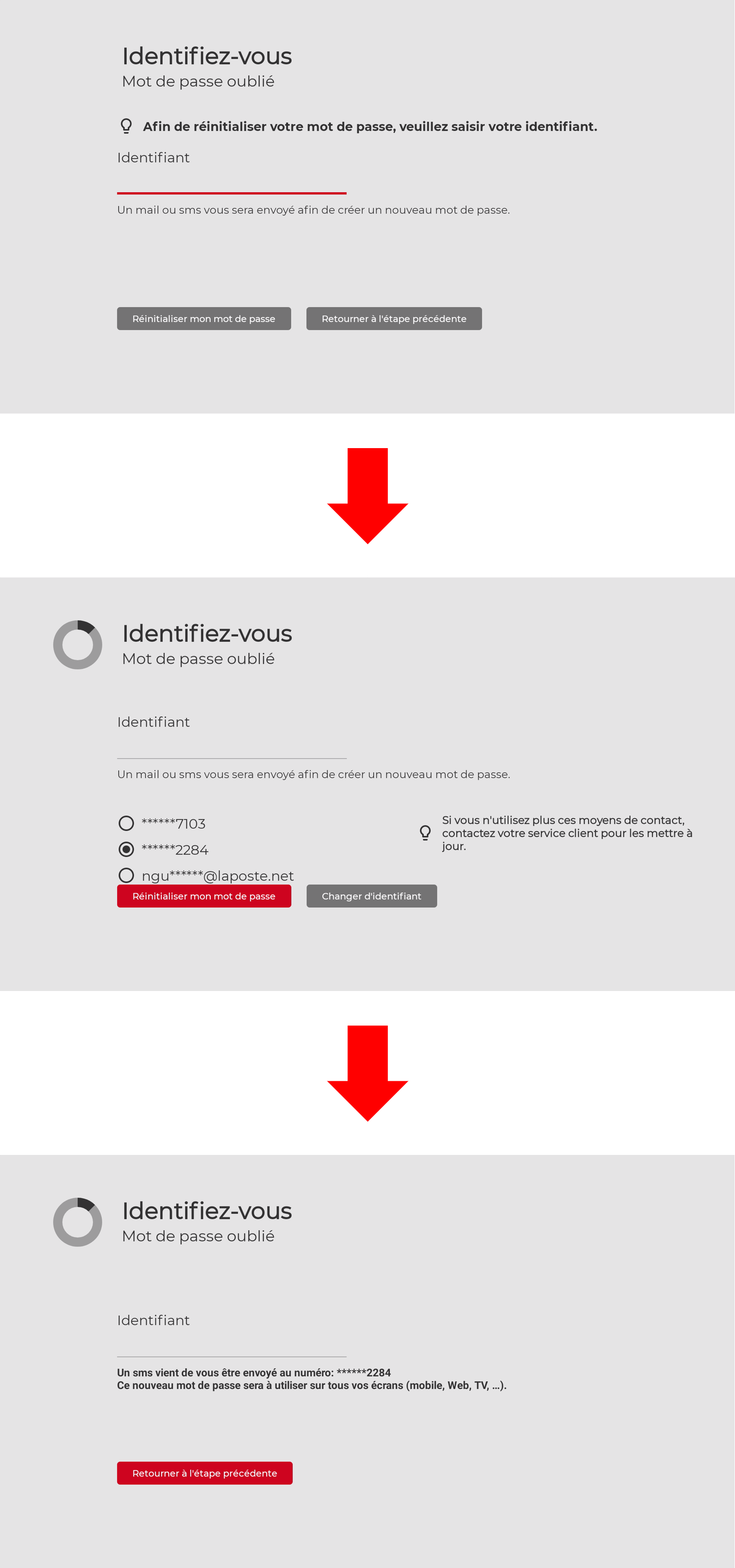
Pour réinitialiser votre mot de passe
En cas de mot de passe oublié, la demande de réinitialisation peut être faite depuis le décodeur Connect TV en cliquant sur « mot de passe oublié ». Un e-mail ou SMS sera envoyé afin de créer un nouveau mot de passe.
Il ne vous reste plus qu’à faire vos choix concernant les paramètres SFR :
- la protection de vos données personnelles,
- le code personnel : à activer si vous souhaitez sécuriser les souscriptions ou locations/ achats de programmes TV,
- le code parental : pour interdire l’accès aux programmes -18 aux mineurs,
- le choix du thème : Sombre ou Clair.
08 Je configure la Box 5G WiFi 7
Vous avez la possibilité de gérer les paramètres de votre Box 5G WiFi 7 en vous connectant à l’interface de gestion. Pour cela, suivez les étapes ci-dessous.
- Assurez-vous que votre appareil est bien connecté à la Box 5G WiFi 7 (en WiFi ou Ethernet).
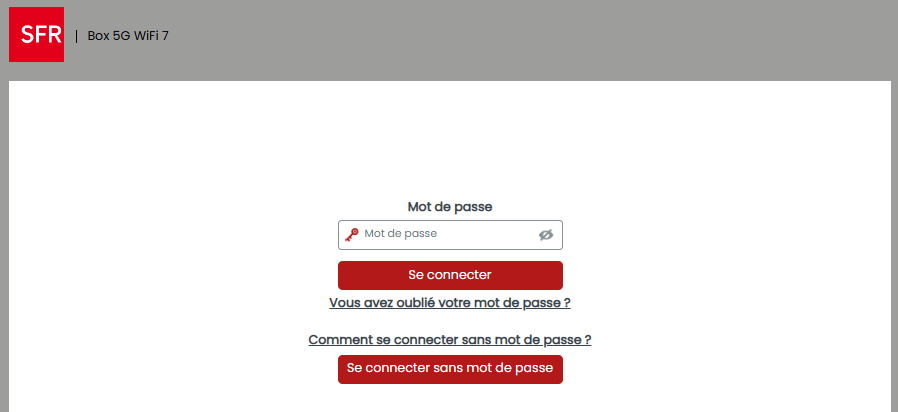
- Rendez-vous sur http://192.168.1.1 ou http://mabox/.
- Connectez vous à l’interface de gestion en utilisant le mot de passe WiFi situé sous l’étiquette sous votre Box 5G WiFi 7 ou en utilisant la fonction de connexion sans mot de passe à savoir :
- cliquez sur le bouton Se connecter sans mot de passe,
- puis maintenez appuyé le bouton WiFi/WPS à l’arrière de votre box pendant 5 secondes
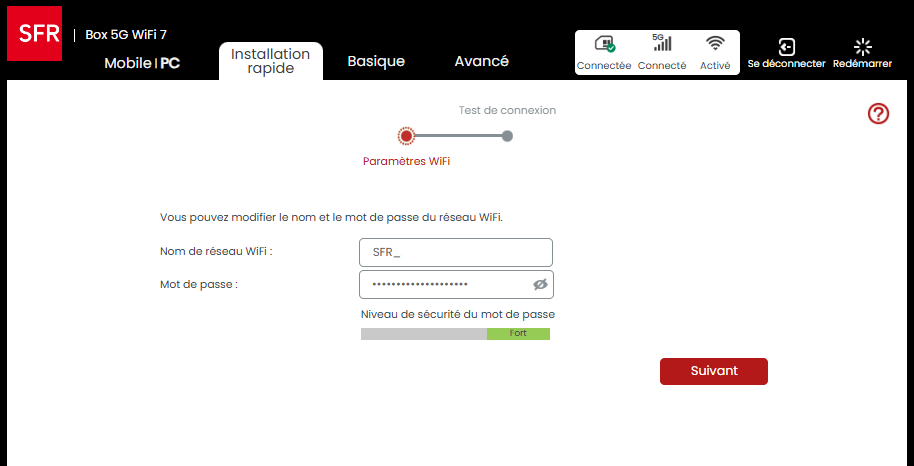
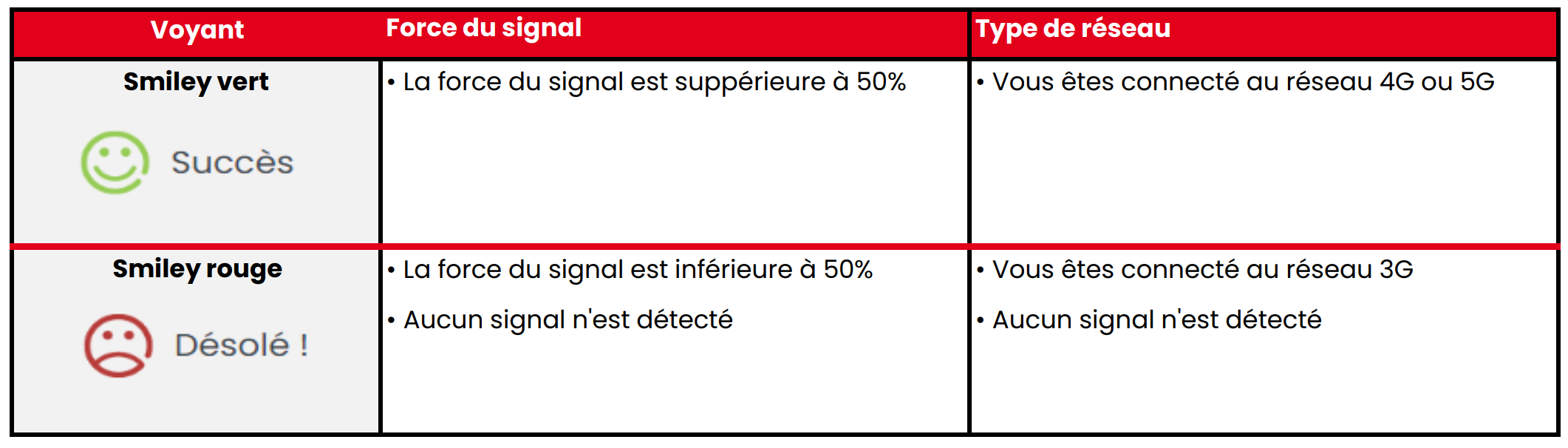
- Installation rapide (test de connexion)
- Vérification des résultats
- Si vous avez un décodeur Connect TV, cliquez ici pour passer aux étapes de son installation.
- Si vous n'avez pas de Connect TV, regardez la TV en utilisant l'application SFR TV.
Si vous modifiez ces informations, il est recommandé de les noter afin de ne pas les oublier.
Dans le cas où vous oublierez votre nom de réseau et/ou votre mot de passe WiFi, veuillez procéder à la réinitialisation de votre Box 5G en maintenant appuyé un objet pointu dans l'orifice RESET au dos de votre box. Le nom de réseau et le mot de passe WiFi seront réinitialisés et vous pourrez de nouveau utiliser les identifiants indiqués sous votre box.
Réinitialiser ma Box 5G WiFi 7
Découvrir les voyants de la Box 5G WiFi 7
Le saviez-vous ? Avec votre Box 5G WiFi 7, il est possible de regarder la TV.
09 Pour aller plus loin
Les services Voix de ma Box 5G WiFi 7
Comment téléphoner avec ma Box 5G WiFi 7 ?
Pour passer ou recevoir des appels, vous devez vous équiper d'un téléphone sans fil (DECT) à brancher au port RJ11 au dos de votre box.
Avec l’offre Box 5G, j’ai un numéro de téléphone en 06 ou 07 : quel est l’impact pour les personnes qui vont m’appeler ?
Vos correspondants seront facturés conformément à la grille tarifaire de leur opérateur téléphonique. Si leur offre de téléphonie inclut les appels illimités vers les mobiles, aucun surcoût ne sera à prévoir.
10 Conseils & Astuces
Bien positionner la Box 5G WiFi 7 pour optimiser ses performances
- Privilégier une bonne réception du réseau mobile
La Box 5G WiFi 7 se connecte à Internet grâce au réseau mobile. Il est donc recommandé de tester en priorité un emplacement proche d’une fenêtre, afin de bénéficier de la meilleure qualité de réception 4G/5G possible. - Trouver le meilleur équilibre entre réception mobile et couverture WiFi
Parmi les emplacements offrant une bonne réception du réseau mobile, privilégiez celui qui est le plus central possible dans le logement. Cela permet de limiter les obstacles entre la box et les équipements connectés. En effet, les murs et les cloisons peuvent atténuer le signal Wi Fi et réduire les performances dans les pièces les plus éloignées. - Installer la Box 5G WiFi 7 dans un endroit dégagé
Placez la box dans un espace ouvert et dégagé, idéalement en hauteur. Évitez de l’installer au sol, dans un placard, dans un local fermé ou dans un sous-sol, car ces emplacements peuvent affaiblir à la fois la réception du réseau mobile et la diffusion du Wi Fi. - Éloigner la Box 5G WiFi 7 des sources d’interférences
Il est recommandé d’éloigner la box des équipements susceptibles de générer des interférences, tels qu’un téléphone sans fil, un babyphone ou un four à micro-ondes. Cela contribue à préserver la qualité du signal Wi Fi. - Conserver une position verticale et une bonne ventilation
La Box 5G WiFi 7 doit être installée en position verticale, conformément à son positionnement d’usage. Veillez également à laisser suffisamment d’espace autour de la box pour assurer sa bonne ventilation et éviter toute surchauffe.
Ces FAQ peuvent aussi vous intéresser
Tout savoir sur le Smart WiFi
Comment installer le répéteur WiFi 7 ?
Tout savoir sur le décodeur Connect TV