Comment brancher un disque dur ou une clé USB à ma box SFR et configurer le serveur multimédia ?
Sur cette page
01Avant de vous lancer
5 minutes
4 étapes
Vous avez besoin :
- de votre box Plus de SFR, NB6 ou NB4,
- d’un support de stockage : disque dur, clé USB,
- d’un ordinateur.
02 Les étapes à suivre
- Je connecte mon disque dur ou ma clé USB
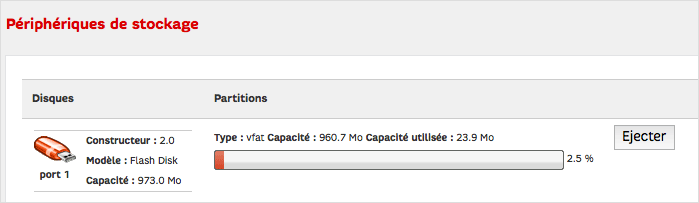
Connectez votre disque dur ou votre clé USB sur l'un des ports USB de votre box.
Une fois votre périphérique connecté, assurez-vous qu'il est bien reconnu.
• Lancez l’interface Web de votre box en entrant l’adresse http://192.168.1.1 dans votre navigateur Internet.
• Choisissez le menu « Etat »
• Puis choisissez « Périphériques » : votre disque ou clé doit apparaître dans la liste des périphériques de stockage.
- J’accède au paramétrage du serveur multimédia
•Lancez votre navigateur Internet.
•Saisissez dans la barre d'adresse de votre navigateur Internet l'adresse de l’interface Web de la box.
•Sélectionnez le menu « Applications », puis « Serveur Multimédia ».
- Je partage des dossiers sur le disque dur ou la clé
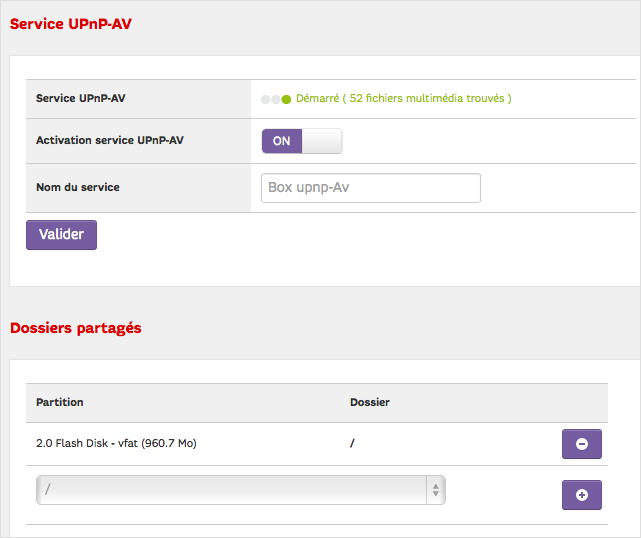
• Dans la rubrique « Service UPnP-Av », activez le service du même nom.
• Dans la rubrique « Dossiers partagés », sélectionnez le(s) dossier(s) à partager, puis cliquez sur le bouton « + ».
Pour activer le partage, cliquez sur le bouton valider.
- J’utilise Windows Media Player
Vous pouvez maintenant accéder aux dossiers partagés, depuis un équipement branché au réseau de votre box.
Par exemple, depuis un ordinateur sous Windows, vous pouvez visionner des photos ou vidéos, ou écouter de la musique stockées dans un dossier partagé sur la clé connectée à votre box.
• Lancez Windows Media Player.
• Sélectionnez la bibliothèque qui a pour nom le service (ex. : box upnp-AV :1).
•Dans le contenu de la bibliothèque, choisissez le type de contenu que vous souhaitez lire : musique, vidéos, images ou enregistrements.
•Lancez ensuite la lecture en cliquant sur le bouton « Play ».
Si la bibliothèque n’apparaît pas dans le lecteur multimédia, n’hésitez pas à redémarrer votre box et votre ordinateur.