Facturation électronique : comment mettre à jour mes données professionnelles ?
A partir du 1er septembre 2026, les entreprises françaises assujetties à la TVA seront dans l’obligation d’être en capacité de recevoir leurs factures au format électronique. Il est donc nécessaire que vos données professionnelles soient à jour pour que SFR puisse vous transmettre vos factures électroniques.
Sur cette page
01Avant de vous lancer
jusqu'à 15 étapes
Pour vous mettre en conformité, vous avez besoin :
- de vos identifiants pour accéder à votre espace client,
- d'une plateforme agréée pour la réception de vos factures électroniques.
02 Mettre à jour les données professionnelles
- Rendez-vous sur votre Espace Client SFR.
- Connectez-vous avec votre identifiant et votre mot de passe.
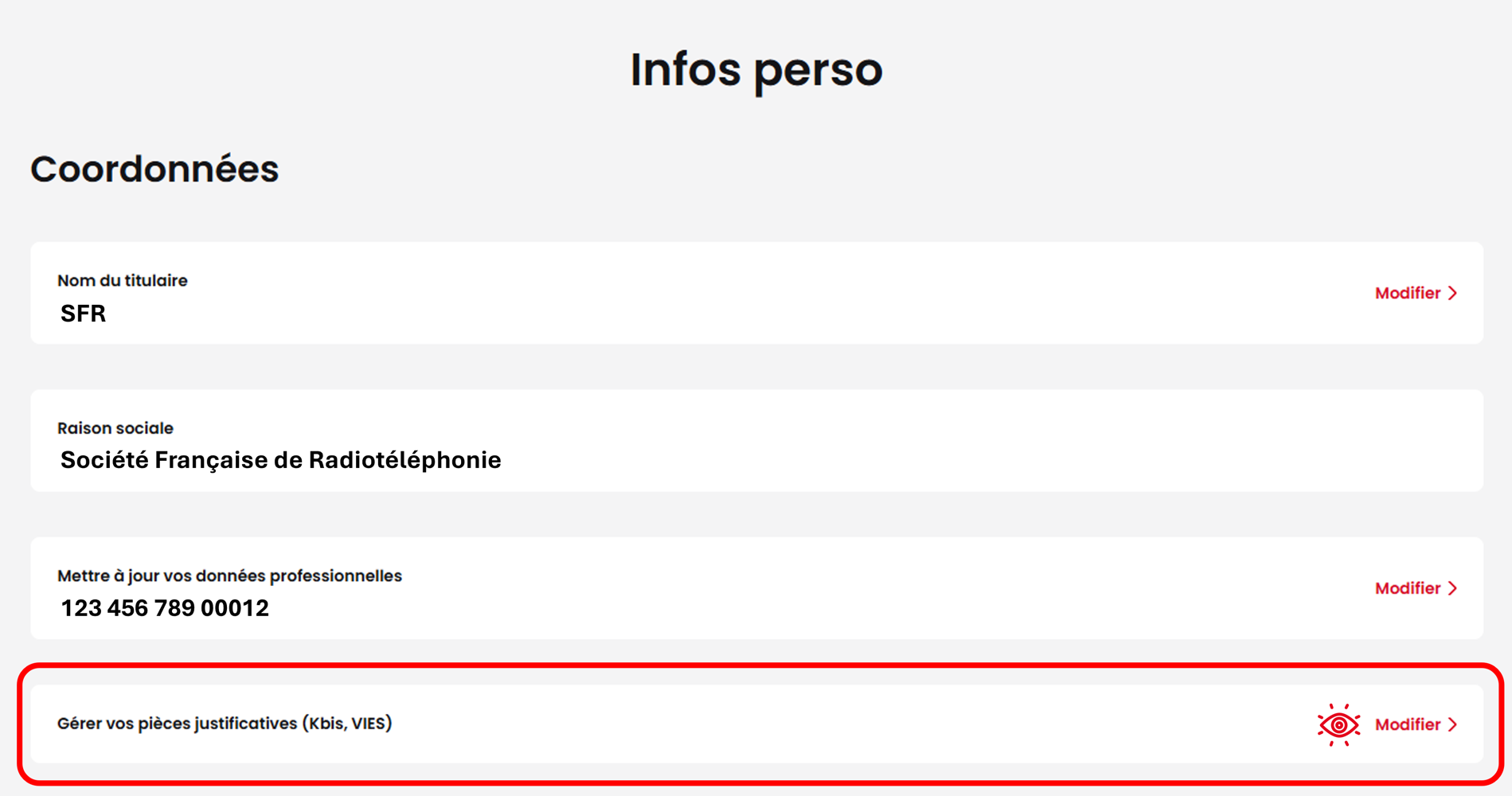
- Sélectionnez la rubrique Infos perso.
- Cliquez sur « Mettre à jour vos données professionnelles ».
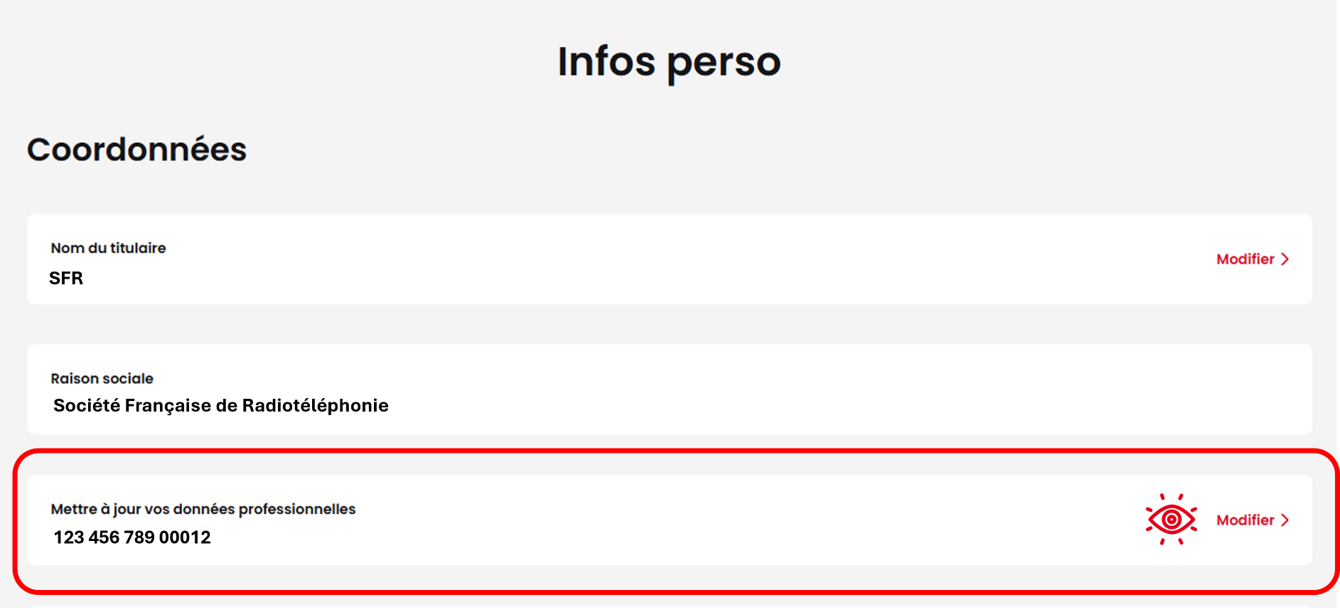
- Vérifiez, validez votre SIRET et complétez les informations demandées.
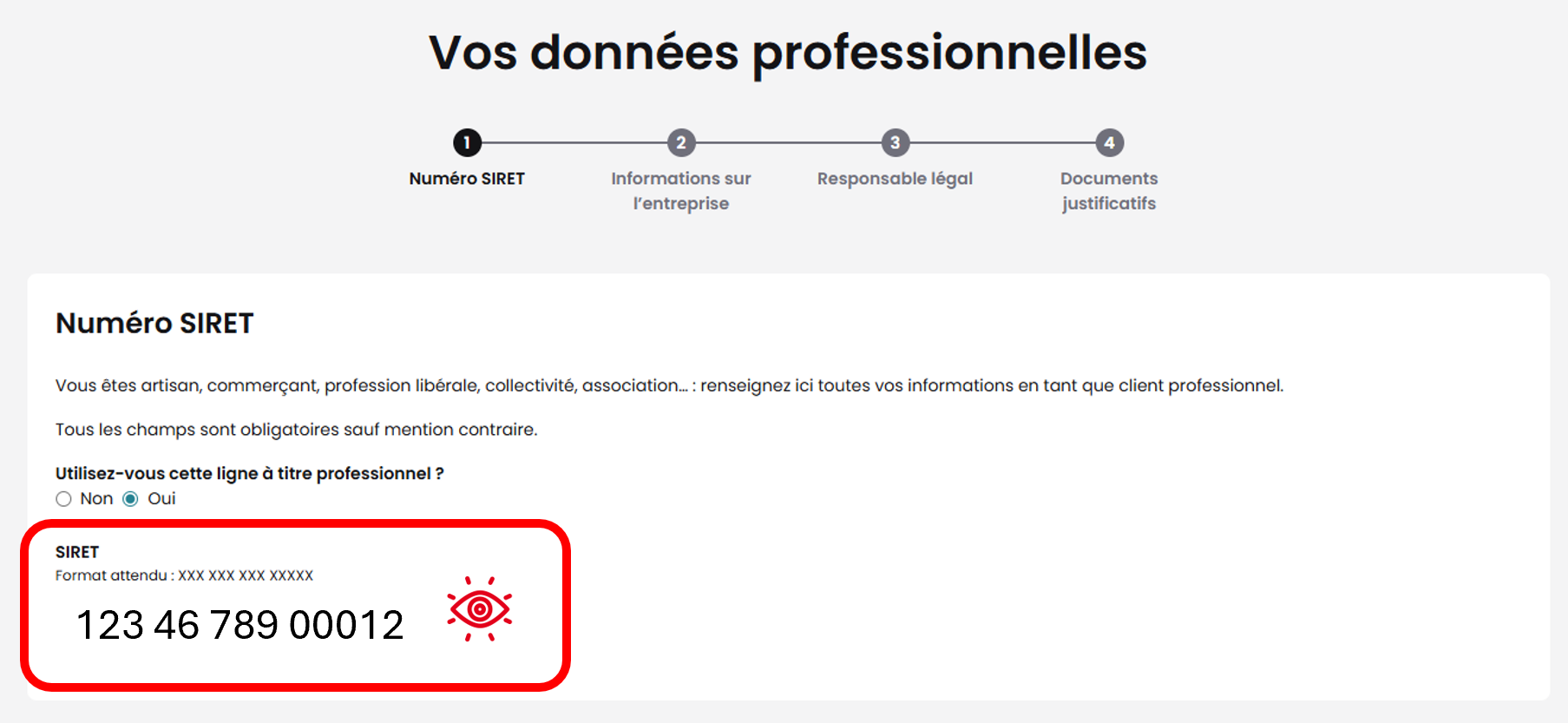
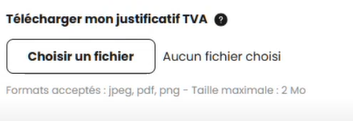
- Déposez les justificatifs ci-dessous, dès maintenant ou ultérieurement.
- extrait K/L ou Kbis, extrait RNE ou attestation d’immatriculation RNE.
- document justificatif du numéro de TVA valide (courrier de l’administration, extrait VIES)

03 Commander un extrait Kbis
L'extrait Kbis atteste de l’existence légale de votre entreprise en France. Vous pouvez :
- commander et télécharger gratuitement votre extrait K ou Kbis sur le site www.monidenum.fr à l'aide de vos informations d'entreprise,
- commander et télécharger votre extrait K ou Kbis depuis le site Infogreffe ou directement auprès du greffe de tribunal de votre ville/région. Ces services sont payants.
04 Récupérer son VIES ou justificatif de TVA
Le VIES ou justificatif TVA atteste de la validité de votre numéro de TVA intracommunautaire au sein de l’Union Européenne. Pour l'obtenir :
- rendez-vous sur le site officiel de la Commission Européenne, https://ec.europa.eu/taxation_customs/vies/
- renseignez les deux premiers champs (Etat Membre et Numéro de TVA, puis appuyez sur le bouton Vérifier,
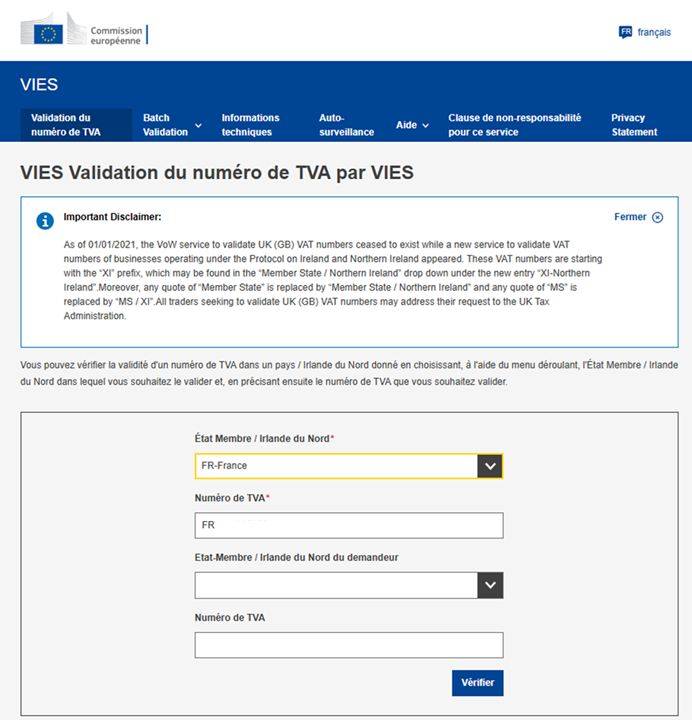
- après validation de votre demande, télécharger le PDF de votre document en cliquant sur le bouton Imprimer encadré en rouge sur le visuel ci-dessous.
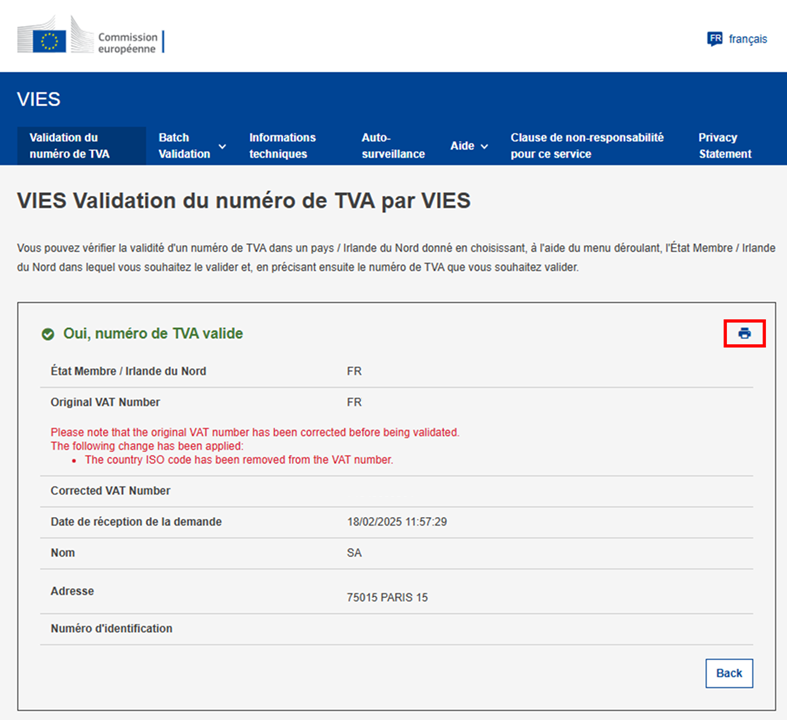
- après validation de votre demande, télécharger le PDF de votre document en cliquant sur le bouton Imprimer encadré en rouge sur le visuel ci-dessous.
05 Transmettre les justificatifs ultérieurement
- Rendez-vous sur votre Espace Client SFR.
- Connectez-vous avec votre identifiant et votre mot de passe.
- Sélectionnez la rubrique Infos perso.
- Cliquez sur « Gérer vos pièces justificatives ».
- Transmettez vos documents et validez.
06 Pour aller plus loin
Vous avez un seul compte client SFR pour accéder à plusieurs lignes
Si vous disposez d’un seul compte client pour gérer plusieurs lignes SFR Box ou SFR Mobile, vous devez effectuer la mise à jour de vos données une seule fois sur votre Espace Client SFR, rubrique Infos Perso.Ainsi, lors de la mise à jour des données professionnelles, toutes les lignes associées (06xxxxxxxx et 07xxxxxxxx) à votre compte client SFR 99-XYZZZZ* seront automatiquement actualisées et mise à jour.
*Exemple de compte client : 99-XYZZZZ
Exemples de lignes associées : 06xxxxxxxx, 07xxxxxxxx
Vous avez plusieurs comptes client SFR pour accéder à plusieurs lignes SFR
Si disposez de plusieurs comptes client, il est nécessaire d'effectuer la mise à jour de vos données sur chacun de vos comptes client SFR, rubrique Infos Perso.Ainsi, lors de la mise à jour de la ligne 07xxxxxxxx, toutes les autres lignes associées (06xxxxxxxx) au même compte client 99-XYZZZZ* seront automatiquement actualisées. Cette opération doit être répétée autant de fois que vous avez de comptes (99-ABCCCC et 1-DYEEEE).
Exemples
*Compte client 1 : 99-XYZZZZ
Lignes associées : 06xxxxxxxx, 07xxxxxxxx
Compte client 2 : 99-ABCCCC
Ligne associée : 06xxxxxxxx, 06xxxxxxxx
Compte client 3 : 1-DYEEEE
Ligne associée : 01xxxxxxxx
Ces FAQ peuvent aussi vous intéresser
Comment configurer une adresse e-mail sur mon iPhone ou iPad ?
Comment configurer une adresse e-mail sur mon mobile Android ?