Retour à l'étape précédente
Quel type d'équipement ?
Retour à l'étape précédente
Quelle technologie ?
Retour à l'étape précédente
Quelle box ?
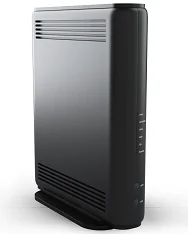 Box 8
Box 8
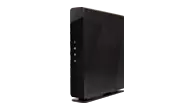 Box Plus
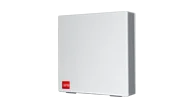 Box NB6
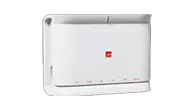 Box NB4
Retour à l'étape précédente
Une box, un modem ou un répéteur ?
Retour à l'étape précédente
Quelle box ? Quel modem ?
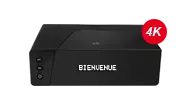 Box THD 4K
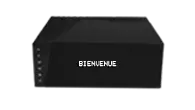 Box THD
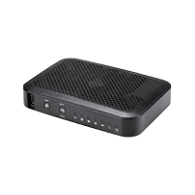 Modem THD
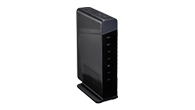 Modem THD Wifi AC
Retour à l'étape précédente
Quel répéteur ?
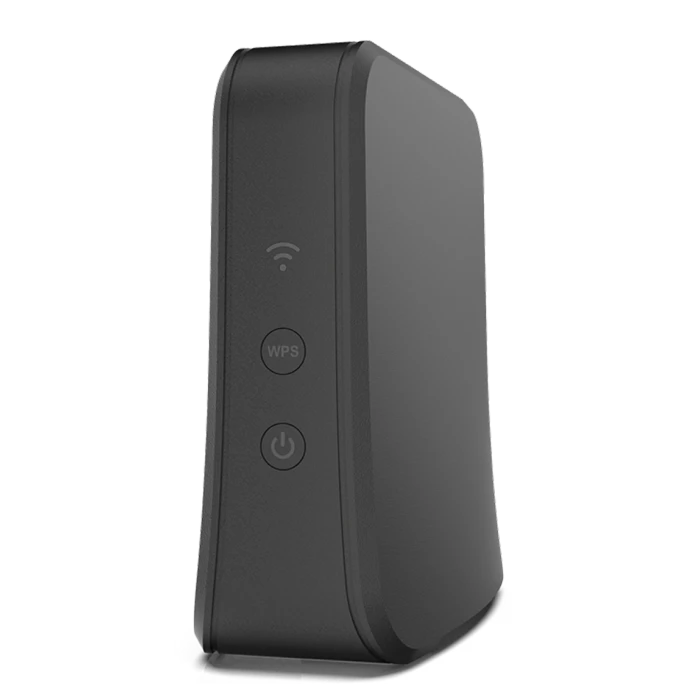 Répéteur WiFi 7
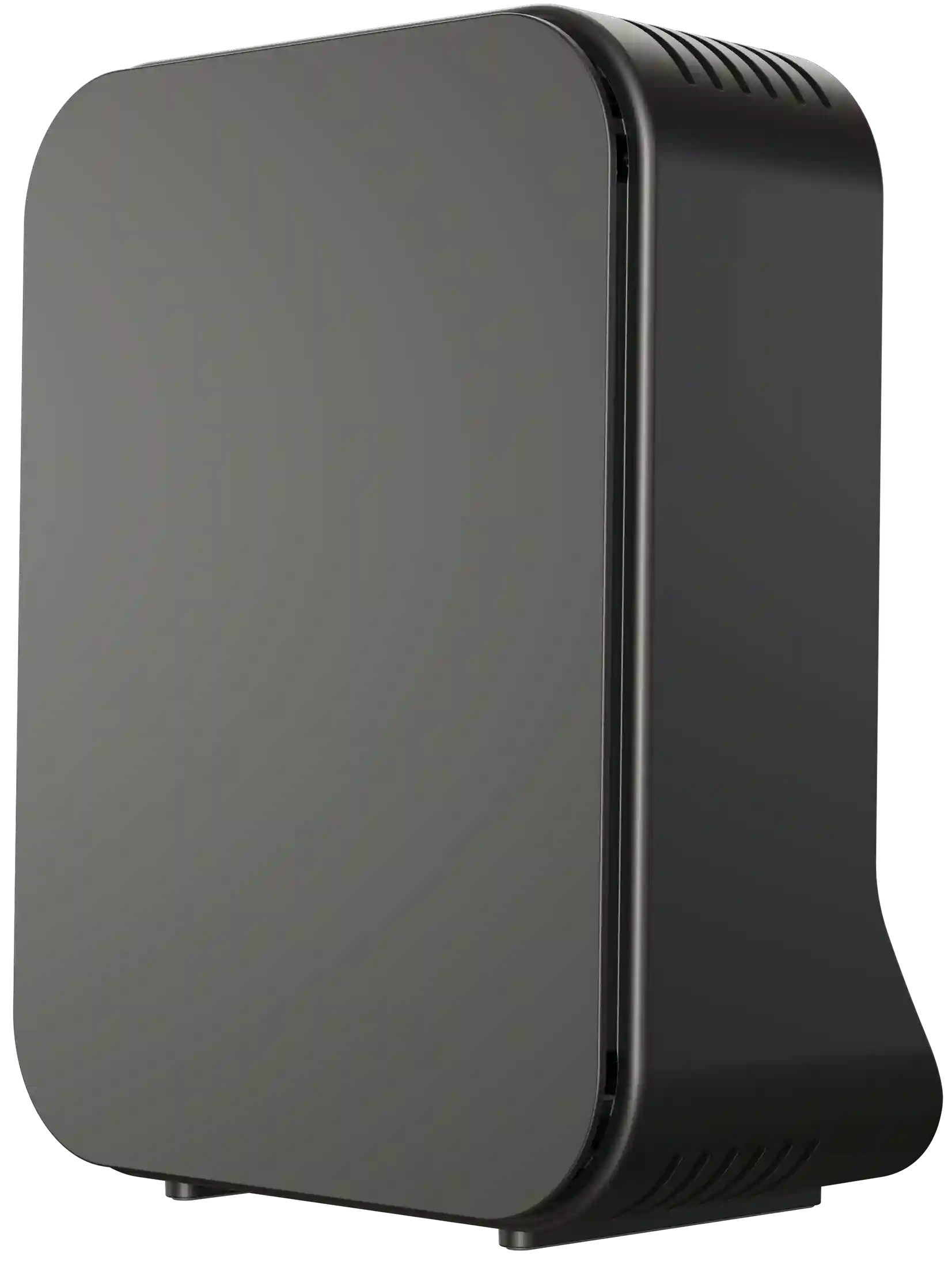 Répéteur Smart WiFi
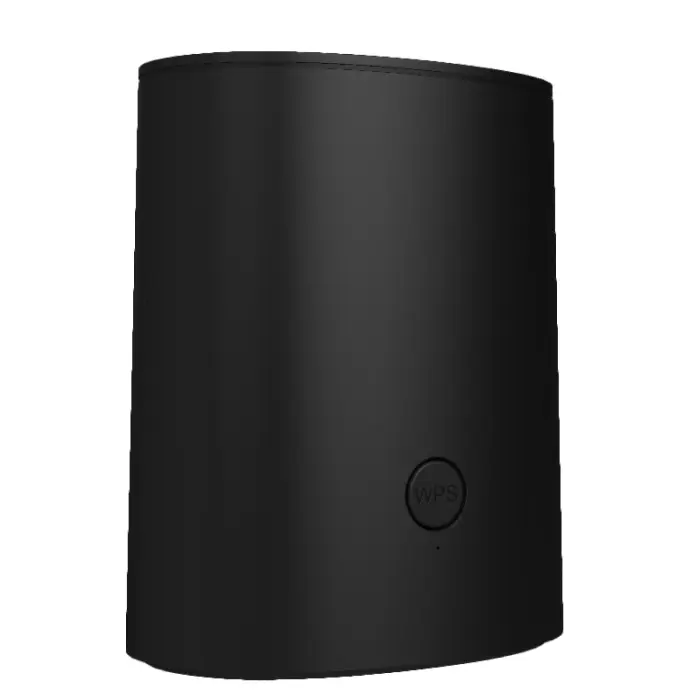 Répéteur WiFi
Retour à l'étape précédente
Une box ou un répéteur ?
Retour à l'étape précédente
Quelle box ?
 Box 10+
 Box 7 Fibre
Retour à l'étape précédente
Quel répéteur ?
Retour à l'étape précédente
Quelle box ? Quelle clé internet ?
Retour à l'étape précédente
Quel modèle ?
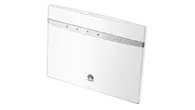 Huawei B525
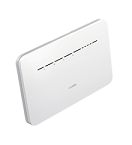 Huawei B535
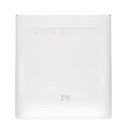 ZTE MF286R
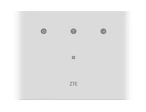 ZTE MF296R
Retour à l'étape précédente
Quel modèle ?
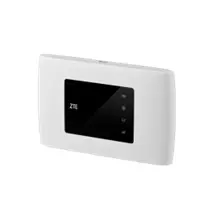 ZTE MF920U
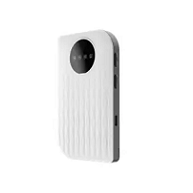 MeiG MT504
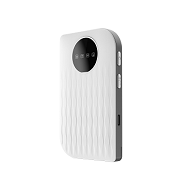 MeiG MT579
Retour à l'étape précédente
Quel modèle ?
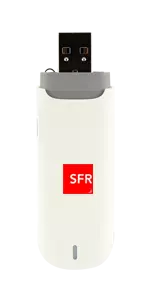 Clé 21 MB
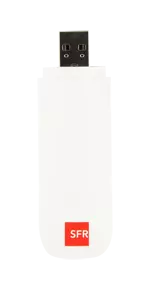 Clé 42 MB
Retour à l'étape précédente
Une box ou un décodeur TV ?
Retour à l'étape précédente
Quelle box ?
 Box 8 TV
 Décodeur Plus
 Connect TV
 Mini Décodeur TV
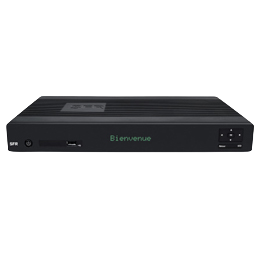 Décodeur TV Evolution
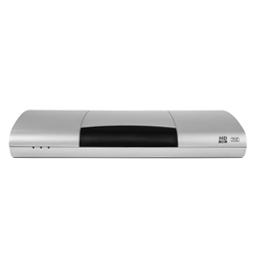 Décodeur TV Classique
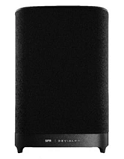 Enceinte
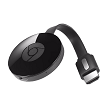 Chromecast
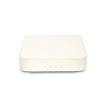 Centrale de sécurité
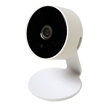 Caméra WiFi
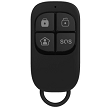 Télécommande
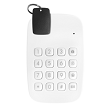 Clavier et badges
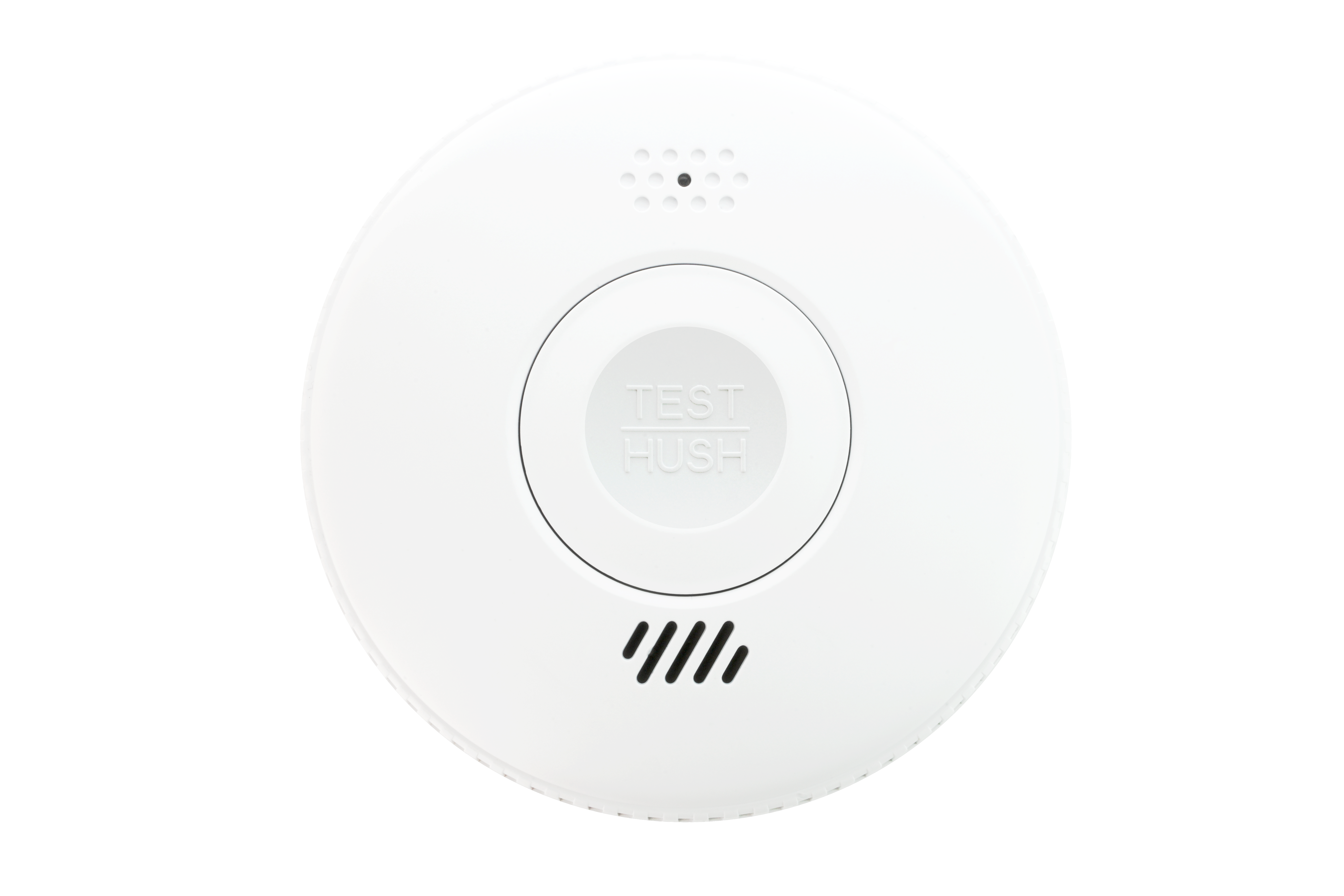 Détecteur de fumée
 Détecteur d'ouverture
 Détecteur de mouvement
 Sirène intérieure
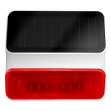 Sirène extérieure
Retour à l'étape précédente
Quel est l'objet de votre question ?
Retour à l'étape précédente
Comment y accédez-vous ?
Retour à l'étape précédente
Quel type d'offre ?
Retour à l'étape précédente
Quel type de contenu TV ?
Retour à l'étape précédente
Quel service ?
Votre assistance en quelques clics
Comment peut-on vous aider ?
Les sujets les plus consultés
Toutes les rubriques Aide
L'appli SFR & Moi, toujours à vos côtés
Scannez le QR code ou cliquez sur un lien ci-dessous pour télécharger l’application SFR & Moi