Comment se protéger du phishing et signaler un e-mail suspect à SFR ?
Sur cette page
01Avant de vous lancer
10 minutes
jusqu'à 5 étapes
Vous avez besoin :
- d’un ordinateur, d'un téléphone mobile ou d'une tablette connecté(e) à Internet

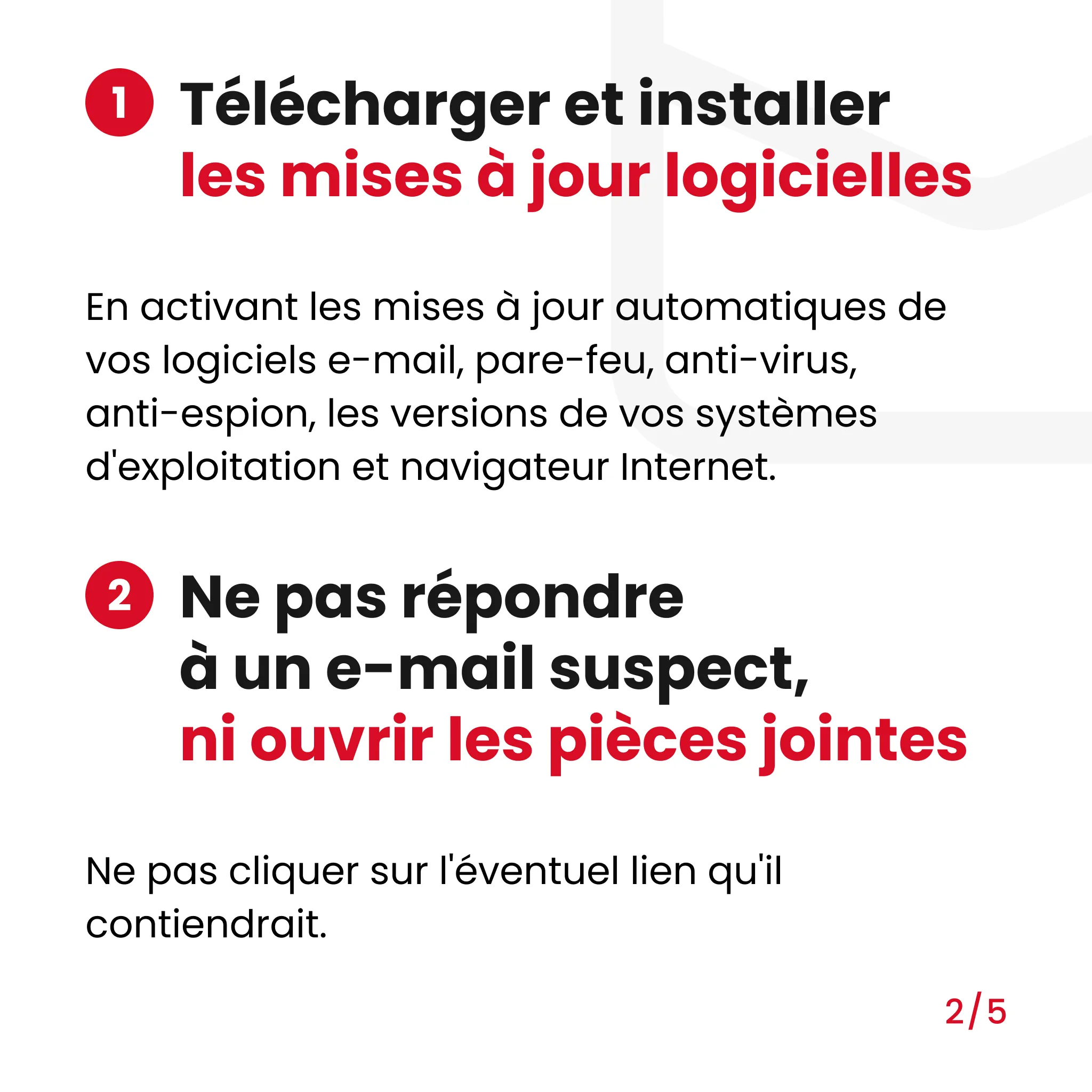
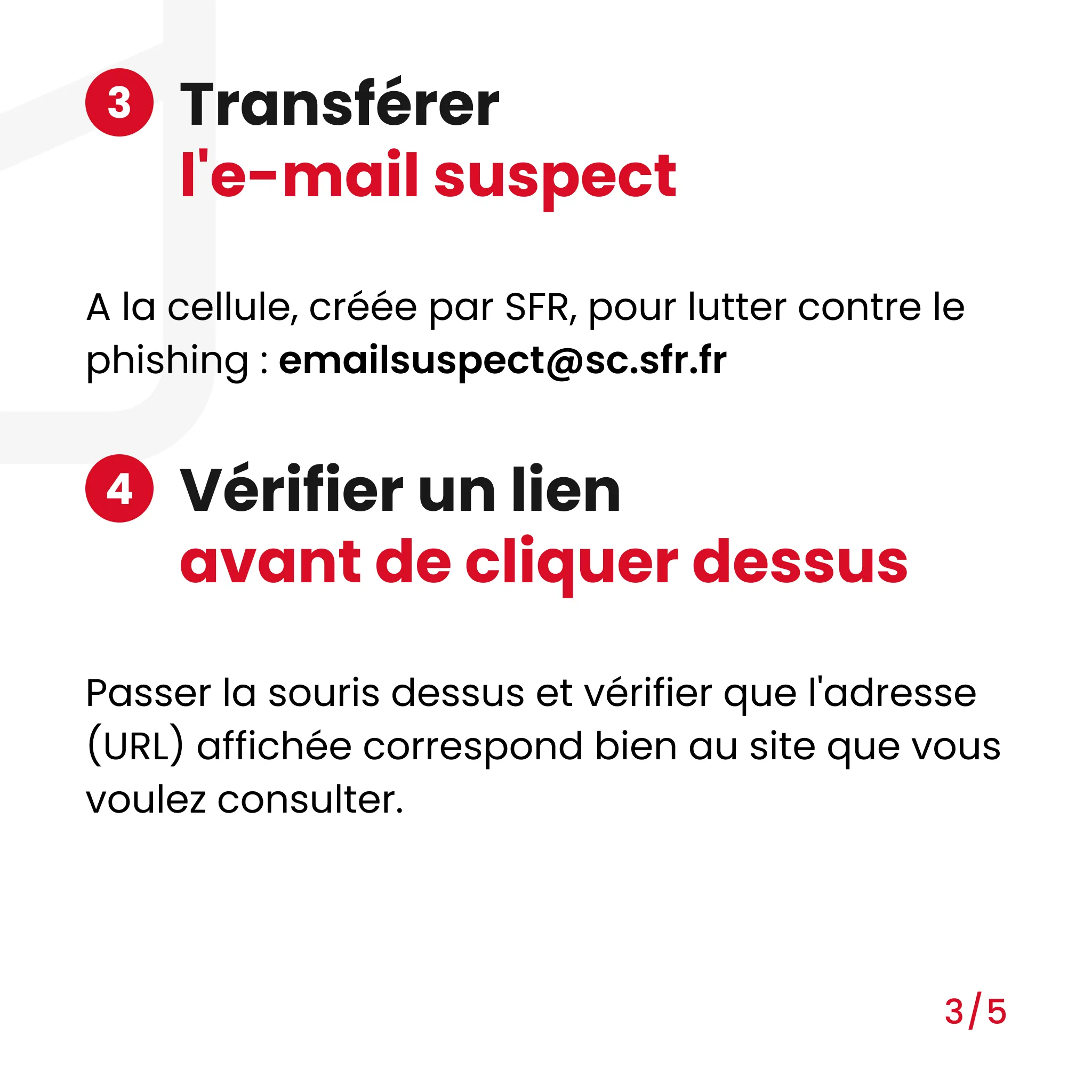
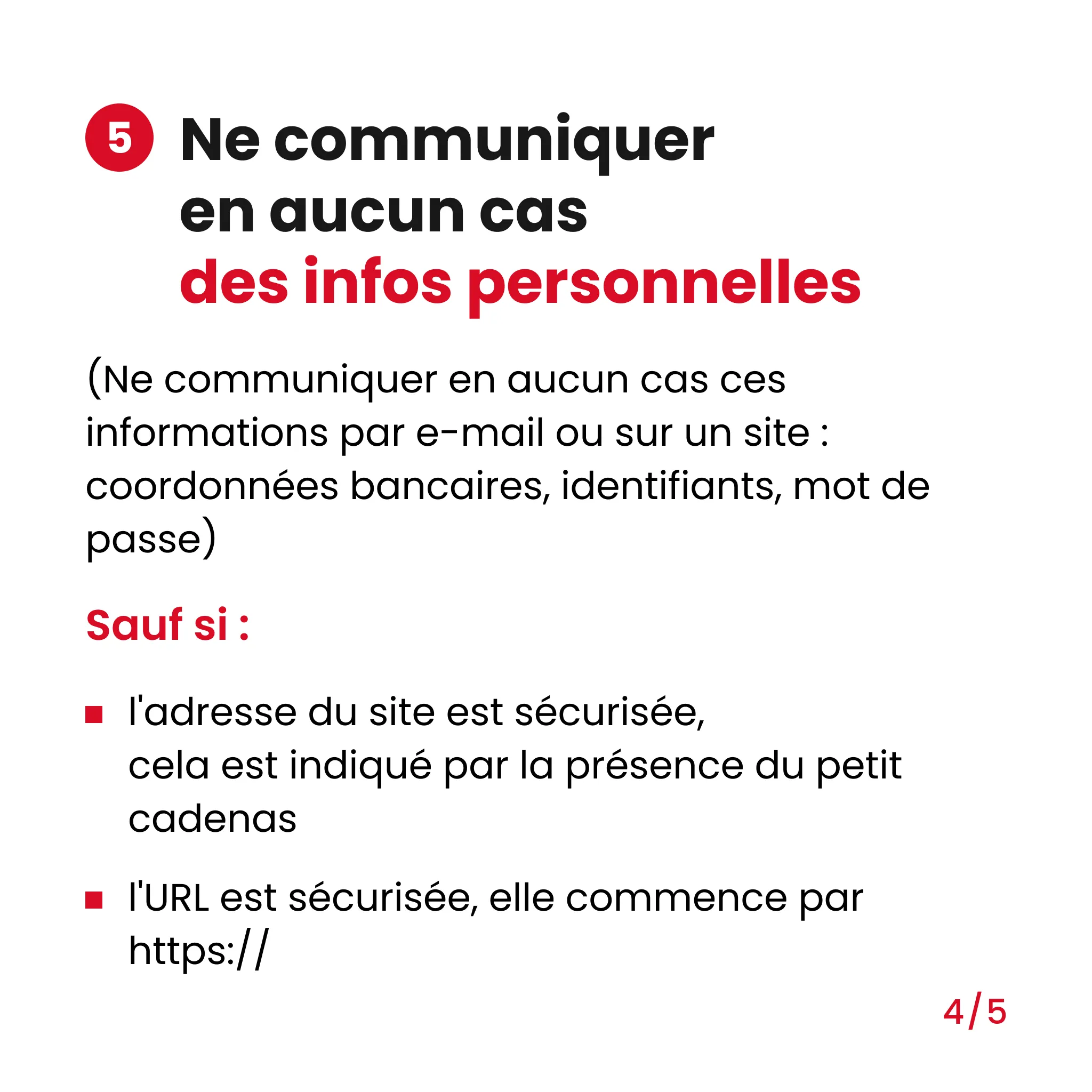
02 Infographie : se protéger du phishing
03 Savoir comment me protéger du phishing
-
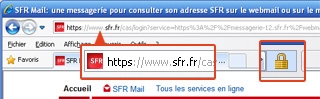
Je reconnais une page d’authentification SFR
Pour vous assurer que vous êtes bien sur une page SFR, vérifiez que :- l’adresse du site SFR sur lequel où vous êtes sur le pont de vous identifier commence par https://www.sfr.fr/...,
- le cadenas indiquant un accès sécurisé apparaît soit en haut soit en bas de la fenêtre de votre navigateur.
-
Je choisis un mot de passe sécurisé
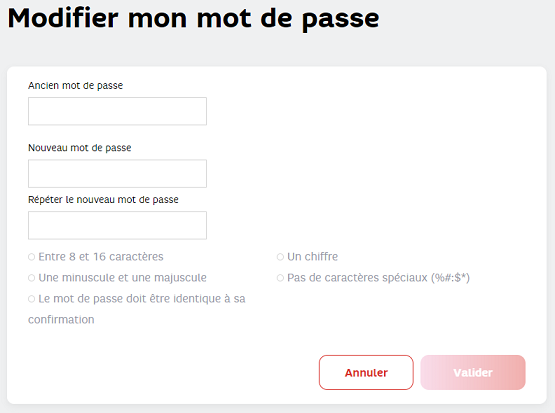
Un mot de passe trop simple peut facilement être piraté. Aussi, lors de la création de votre mot de passe :- associez des lettres, des chiffres et des symboles,
n’utilisez pas de mots trop simples, - un minimum de 8 caractères est nécessaire,
- choisissez un mot de passe que vous retiendrez facilement,
- modifiez votre mot de passe régulièrement,
- ne réutilisez jamais votre ancien mot de passe*,
- optez pour un mot de passe différent pour chacun de vos accès (compte SFR, compte bancaire, boîte e-mail, identification sur certains sites et autres).
Lorsque vous créez un mot de passe, SFR vous aide en vous indiquant le niveau de sûreté de celui-ci. N'hésitez pas à le modifier si le niveau est faible ou moyen.
*Afin de sécuriser votre compte, SFR peut être amené à modifier votre mot de passe. Ne réutilisez jamais cet ancien mot de passe, car il est potentiellement connu des pirates.
- associez des lettres, des chiffres et des symboles,
-
Je mets à jour mon navigateur Internet
Veillez à ce que la dernière version de votre navigateur Internet soit installée afin de profiter des nouvelles fonctionnalités prévues par les éditeurs, telles que l'anti-phishing qui saura vous avertir lorsque vous accédez à un site contrefait.
-
Je mets à jour mon antivirus
Certains virus peuvent intercepter vos identifiants et les transmettre à distance. Il est donc essentiel d’installer un antivirus et de s’assurer que ses bases de signatures virales sont à jour.
Lancez régulièrement une vérification, avec votre antivirus, sur tous vos ordinateurs pour vérifier si vous êtes infecté ou non.
-
Je sécurise ma connexion WiFi
Le WiFi vous permet d’établir une connexion sans fil entre un ordinateur et un point d’accès WiFi (votre box SFR par exemple).
Si votre réseau WiFi n'est pas sécurisé, des personnes mal intentionnées pourraient :- capter les ondes WiFi échangées entre votre ordinateur et votre box dans le but de récolter des informations privées,
- se connecter sur votre box sans que vous ne puissiez le voir et ainsi profiter d'une connexion qui ne leur appartient pas.
04 Savoir que faire si je reçois un e-mail suspect
-
J’analyse le message
Vous recevez un e-mail ou SMS qui vous semble douteux.
Ce qui doit vous alerter :- il comporte des anomalies comme des fautes d’orthographe,
- son contenu est soit menaçant ou stressant, soit présente des (sur)promesses,
- il vous est envoyé par une société que vous ne connaissez pas, ou dont vous n’êtes pas client,
- il vous demande de cliquer sur un lien pour mettre à jour des informations personnelles.
Cela semble bien être un « phishing » ou hameçonnage.
S’il s’agit d’un e-mail émanant d’une société ou d’un organisme avec lequel vous êtes en relation (SFR, organisme bancaire, Trésor Public, EDF ou autres), vous risquez d’être moins vigilant. Mais attention, même si vous connaissez l’expéditeur. Méfiez-vous aussi des formulaires qui, dans un e-mail ou sur site Internet, vous demandent de saisir des informations bancaires.
En cas de doute, contactez le service client de la société pour déterminer s’il est bien l’expéditeur officiel du message.
-
Je ne clique sur aucun lien
Vous êtes invité à cliquer sur un lien ?- Pour savoir où mène un lien, positionnez le curseur de la souris au-dessus du lien (l'adresse du site sur lequel il renvoie s'affiche en bas à gauche de la fenêtre du navigateur).
- Vérifiez l’adresse du site vers lequel il renvoie (son URL) : est-ce bien l’adresse habituelle de la société concernée ? Par exemple, l'URL du portail SFR est https://www.sfr.fr
-
L’e-mail est vraiment douteux : j’alerte SFR
Si vous avez un doute sur un e-mail reçu qui vous paraît frauduleux, vous pouvez le transférer à l’adresse : emailsuspect@sc.sfr.fr
-
J’installe une protection anti-phishing
Pour vous protéger efficacement, vous pouvez choisir l’option SFR Cybersécurité.
La protection anti-phishing de SFR Sécurité vous protège des e-mails ou des SMS piratés, qui veulent vous rediriger vers des sites infectés. En effet, ces derniers tenteront de vous voler vos données bancaires, vos mots de passe, etc.
SFR Sécurité n’est pas un antispam. Il ne permet pas de réduire le nombre d’e-mails frauduleux reçus. Il permet en revanche de ne pas naviguer sur un site piraté, et donc de ne pas communiquer vos données personnelles sur un site dangereux.
05 Transférer l’e-mail suspect
- Via le webmail SFR, il existe 2 méthodes pour transférer l’e-mail.
Ouvrez l'e-mail, puis cliquez sur la flèche à droite du bouton Répondre, puis sur « Transférer ».
ou
Depuis la boîte de réception, sélectionnez l’e-mail, puis cliquez sur la flèche à droite du bouton Répondre et sur « Transférer ».
- Via l'application SFR Mail, ouvrez l'e-mail, cliquez sur l'icône Flèche dans le menu en bas d'écran et choisissez « Transférer ».
- Via une autre messagerie, ouvrez l’e-mail et utilisez le bouton Transférer.
Dans tous les cas, ensuite :
- saisissez l'adresse du destinataire SFR : emailsuspect@sc.sfr.fr
- ajoutez au besoin des remarques dans le corps de l'e-mail,
- cliquez sur le bouton Envoyer.
Pour que l’e-mail de phishing soit analysé/traité correctement, il est important de ne pas l’envoyer sous format de capture écran ou Word, PDF ou autre document.
06 Pour aller plus loin
Le Phishing est une technique frauduleuse utilisée par les pirates informatiques pour récupérer des informations sensibles, personnelles et/ou confidentielles (coordonnées bancaires, vol d’identité…) appartenant à des internautes.
Pour cela, ils reproduisent – souvent très bien, voire parfaitement – le design d'un site commercial légitime, d'un fournisseur d’accès à Internet, d'une banque ou autres. La forme de phishing la plus répandue est l'envoi d'un e-mail, prétendument envoyé par cet expéditeur connu et paraissant légitime, et dont le contenu invite la victime à cliquer sur un lien. Ce lien, dont l’adresse URL est « masquée », emmènera l’internaute sur une page Web, où il lui sera demandé de communiquer ses informations confidentielles.
Pour récolter ces informations personnelles, les phishers envoient des e-mails à un très grand nombre d’internautes, dont les adresses ont été collectées illégalement ou composées automatiquement par des outils spécifiques.
Signaler un e-mail ou un site frauduleux avec Signal Spam
Signal Spam est une plateforme française de coopération public-privé qui permet aux internautes de signaler les courriels indésirables (spam, arnaques, hameçonnage). Les signalements sont centralisés et analysés afin d’identifier les campagnes de phishing, d’améliorer la détection par les acteurs de la cybersécurité et d’appuyer les enquêtes des autorités compétentes. En facilitant le partage d’informations entre citoyens, entreprises et institutions, Signal Spam contribue activement à la lutte contre le phishing et au renforcement de la confiance numérique.
Accédez au site Signal Spam
Pour cela, ils reproduisent – souvent très bien, voire parfaitement – le design d'un site commercial légitime, d'un fournisseur d’accès à Internet, d'une banque ou autres. La forme de phishing la plus répandue est l'envoi d'un e-mail, prétendument envoyé par cet expéditeur connu et paraissant légitime, et dont le contenu invite la victime à cliquer sur un lien. Ce lien, dont l’adresse URL est « masquée », emmènera l’internaute sur une page Web, où il lui sera demandé de communiquer ses informations confidentielles.
Pour récolter ces informations personnelles, les phishers envoient des e-mails à un très grand nombre d’internautes, dont les adresses ont été collectées illégalement ou composées automatiquement par des outils spécifiques.
Signaler un e-mail ou un site frauduleux avec Signal Spam
Signal Spam est une plateforme française de coopération public-privé qui permet aux internautes de signaler les courriels indésirables (spam, arnaques, hameçonnage). Les signalements sont centralisés et analysés afin d’identifier les campagnes de phishing, d’améliorer la détection par les acteurs de la cybersécurité et d’appuyer les enquêtes des autorités compétentes. En facilitant le partage d’informations entre citoyens, entreprises et institutions, Signal Spam contribue activement à la lutte contre le phishing et au renforcement de la confiance numérique.
07 Conseils & Astuces
Je déclare un e-mail indésirable dans mon logiciel de messagerie
Pour déclarer un e-mail indésirable :
Pour déclarer un e-mail indésirable :
- sélectionnez ou ouvrez l’e-mail,
- cliquez sur le dossier Courrier indésirable ou Spam. Pour ce dernier, vous devez utiliser les fonctionnalités du filtre anti-spam.