Comment utiliser l’application SFR Mail sur mon iPhone ou mon iPad ?
Sur cette page
01Avant de vous lancer 02Gérer mes adresses e-mail 03Sélectionner un ou plusieurs e-mails 04Gérer les notifications 05Créer une signature de mail 06Choisir une adresse e-mail en expéditeur par défaut 07Créer un message d'absence 08Gérer les e-mails disponibles dans la rubrique Infos et Promos 09Gérer mes contacts 10Réinitialiser mon application SFR Mail 11Pour aller plus loin 12Conseils & Astuces01Avant de vous lancer
4 minutes
jusqu'à 6 étapes
Vous avez besoin de :
- votre iPhone connecté à Internet
- l’application SFR Mail téléchargée sur l'App Store et installée sur votre iPhone
02 Gérer mes adresses e-mail
J'ajoute un compte e-mail
Vous pouvez ajouter jusqu’à 3 autres boîtes mail, et ainsi recevoir et envoyer des e-mails depuis des boîtes SFR, Hotmail ou autres.
La boîte mail ajoutée sera automatiquement visible dans le menu Toutes les boîtes en dessous de votre boîte mail principale SFR. Vous récupérerez alors les derniers e-mails récents du compte ajouté.
Vous pourrez également envoyer des e-mails depuis ce compte avec l'application SFR Mail en composition de mail.
Je modifie un compte e-mail
Vous pouvez modifier à tout moment le paramétrage des boîtes mail ajoutées à l’application SFR Mail.
Je supprime un compte e-mail
Vous pouvez supprimer à tout moment le paramétrage des boîtes mail ajoutées à l’appli SFR Mail.
Vous pouvez ajouter jusqu’à 3 autres boîtes mail, et ainsi recevoir et envoyer des e-mails depuis des boîtes SFR, Hotmail ou autres.
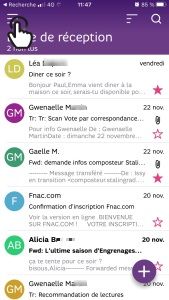
- Ouvrez le menu.
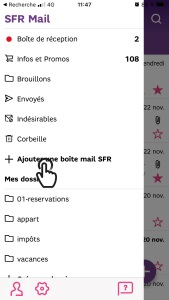
- Dans le menu, cliquez sur « Ajouter une boîte mail SFR ».
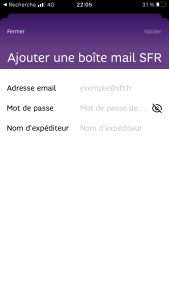
- Renseignez l’adresse e-mail que vous souhaitez importer, le mot de passe associé et le nom d’expéditeur.
Le nom d’expéditeur est le nom associé à l’adresse email, visible par les destinataires de vos emails lors de vos échanges.
- Appuyez sur « Valider ».
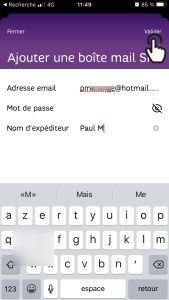
La boîte mail ajoutée sera automatiquement visible dans le menu Toutes les boîtes en dessous de votre boîte mail principale SFR. Vous récupérerez alors les derniers e-mails récents du compte ajouté.
Vous pourrez également envoyer des e-mails depuis ce compte avec l'application SFR Mail en composition de mail.
Je modifie un compte e-mail
Vous pouvez modifier à tout moment le paramétrage des boîtes mail ajoutées à l’application SFR Mail.
- Ouvrez le menu.
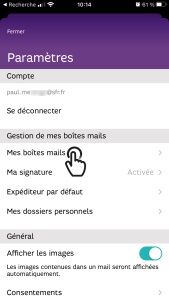
- Dans le menu, appuyez en bas sur le picto Paramètres.
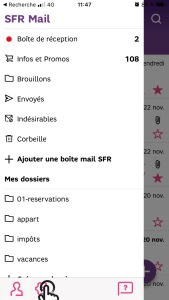
- Appuyez sur « Mes boîtes mail ».
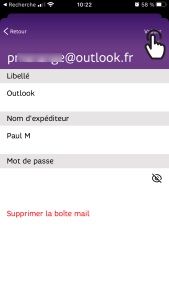
Le nom d’expéditeur est le nom associé à l’adresse email, visible par les destinataires de vos emails lors de vos échanges.
- Appuyez sur « Valider ».
Je supprime un compte e-mail
Vous pouvez supprimer à tout moment le paramétrage des boîtes mail ajoutées à l’appli SFR Mail.
- Ouvrez le menu.
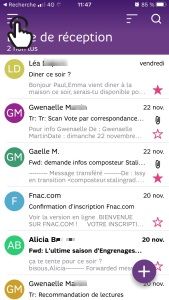
- Dans le menu, appuyez en bas sur le picto Paramètres.
- Appuyez sur « Mes boîtes mail ».
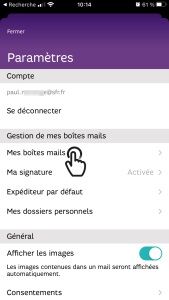
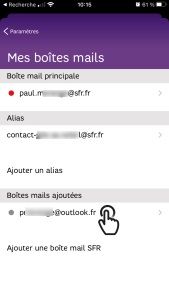
- Appuyez sur la boîte mail que vous souhaitez supprimer.
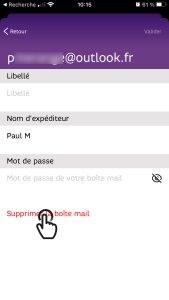
- Appuyez sur le bouton Supprimer la boîte mail.
03 Sélectionner un ou plusieurs e-mails
-
Je sélectionne un mail, plusieurs mails ou tous les mails
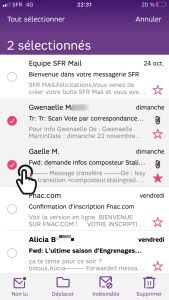
Sur une liste de mails, appuyer quelques secondes sur un mail sélectionnera ce mail. Vous pourrez ensuite sélectionner d’autres mails voire sélectionner tous les mails de la liste.
-
Je sélectionne l'action de mon choix
Sélectionnez une action parmi les propositions :
• Marquer comme Lu si le mail n’a pas encore été lu
• Déplacer
• Signaler comme indésirable
• Supprimer
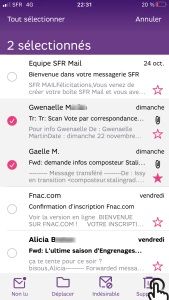
-
J'annule mon action immédiatement
Vous disposez de 5 secondes pour annuler l’action sélectionnée en cliquant sur le bandeau gris d’annulation visible après la réalisation de l’action.
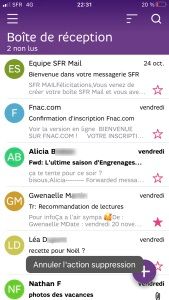
04 Gérer les notifications
- Dans le menu, appuyez sur l'icône « Roue » (Paramètres) en bas de l'écran.
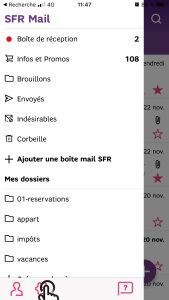
- Dans le menu « Paramètres », cliquez sur « Notifications ».
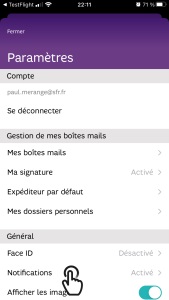
Vous visualisez sur cet écran si les notifications ont été activées ou désactivées. - Cliquez sur « Réglages ».
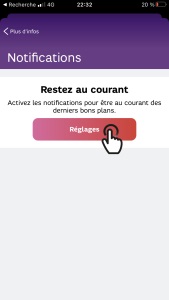
Vous allez être redirigés vers les réglages système de l’appareil - Appuyez sur « Notifications ».
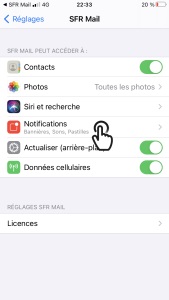
- Autorisez les notifications pour l’application SFR Mail
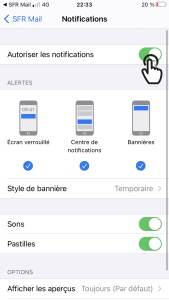
05 Créer une signature de mail
-
J'accède à « Ma signature »
- Ouvrez le menu, en haut à gauche de l'écran (3 barres horizontales) (écran 1)
- Appuyez sur l'icône Roue (Paramètres), en bas de l'écran (écran 2) Vous visualisez sur cet écran si les notifications ont été activées ou désactivées.
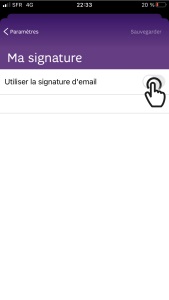
- Cliquez sur « Ma signature » (écran 3).
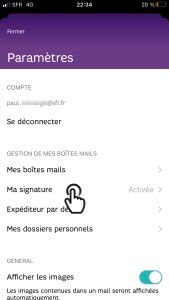
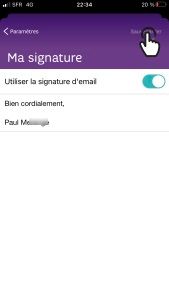
• Activez l'utilisation de la signature d'email.
• Renseignez le texte que vous souhaitez afficher en signature
06 Choisir une adresse e-mail en expéditeur par défaut
-
J'ouvre le menu SFR Mail
- Ouvrez le menu, en haut à gauche de l'écran (3 barres horizontales)
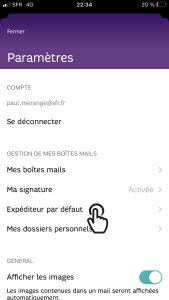
- Appuyez sur l'icône Roue (Paramètres), en bas de l'écran
- Cliquez sur « Expéditeur par défaut ».
- Ouvrez le menu, en haut à gauche de l'écran (3 barres horizontales)
-
J'accède à la rubrique Expéditeur par défaut
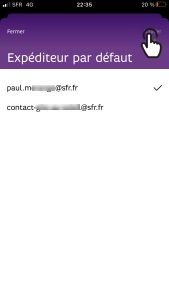
Vous retrouvez dans cette rubrique l’ensemble des adresses e-mails et alias disponibles sur votre application SFR Mail.
• Sélectionnez l'adresse e-mail de votre choix.
• Et validez.
-
J'écris un e-mail, je peux changer directement d'expéditeur
Appuyez sur le " +" en bas à droite de l'écran.
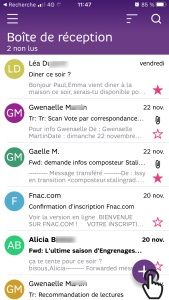
L’adresse e-mail d'expédition choisie par défaut est visible dans le champ Expéditeur.
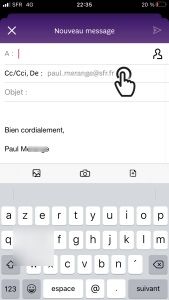
Au clic sur cette zone, les champs Copie / Copie cachée / Expéditeur deviennent accessibles.
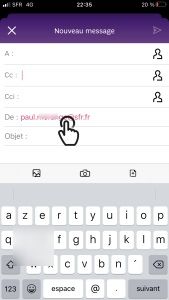
Au clic sur l’expéditeur, la liste de tous les expéditeurs possibles est proposée (boîte mail principale, alias, boîtes mail ajoutées)
07 Créer un message d'absence
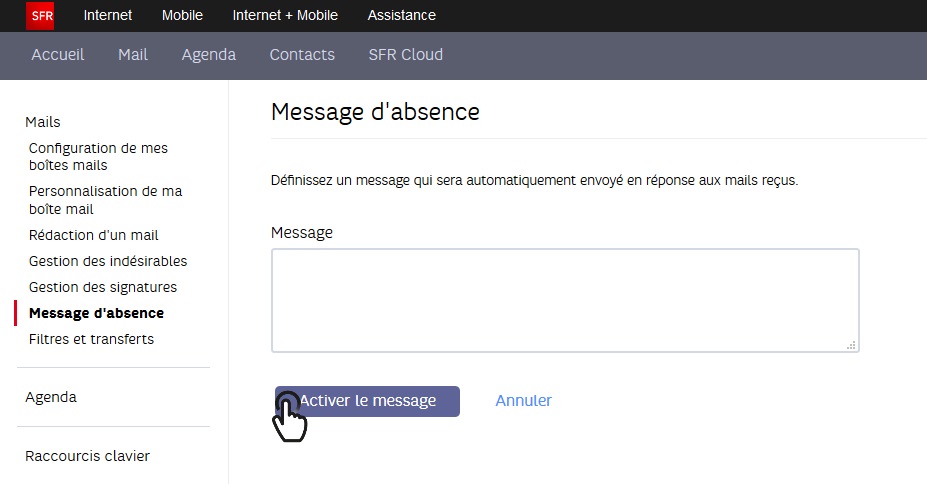
Le message d'absence n'est pas paramétrable depuis l'application SFR Mail.
Accédez au webmail SFR depuis un navigateur sur votre smartphone ou votre ordinateur.
Accédez au webmail SFR depuis un navigateur sur votre smartphone ou votre ordinateur.
-
J'accède au menu Paramètres du webmail SFR
• Appuyez sur l'icône Roue (Paramètres), en haut à droite de l'écran.
• Cliquez sur « Message d’absence »
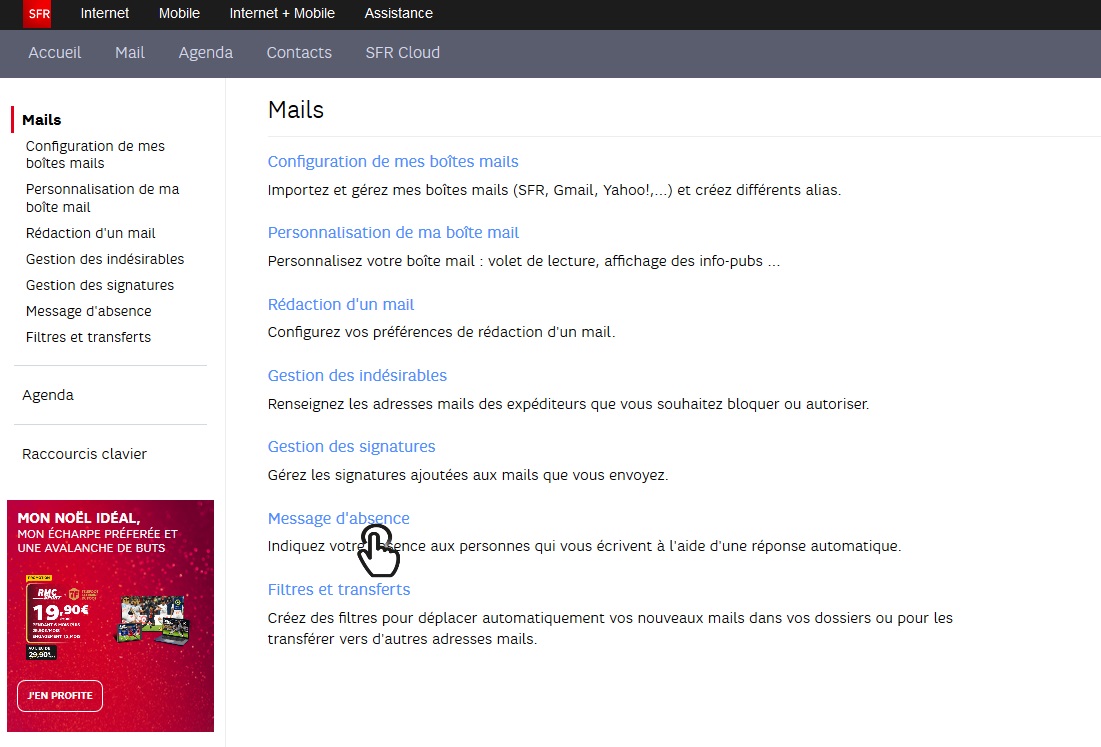
-
Je rédige mon message d'absence
• Ecrivez votre message d'absence.
• Et validez.
Un fois le message validé, un point visible sur l'icône Roue (Paramètres) vous rappelle qu’un message d’absence est activé.
08 Gérer les e-mails disponibles dans la rubrique Infos et Promos
-
Je souhaite recevoir les Infos et Promos dans ma boîte de réception
Pour modifier la règle de réception, rendez-vous sur le Webmail SFR.
Et pour plus d'informations, rendez-vous sur cette page, rubrique Gérer les newsletters et les e-mails publicitaires.
-
Je souhaite me désinscrire d'un email Infos et Promos
Vous avez la possibilité de vous désinscrire des e-mails publicitaires directement depuis l'application SFR Mail.- Sur un e-mail publicitaire, faites glisser votre doigt vers la gauche.
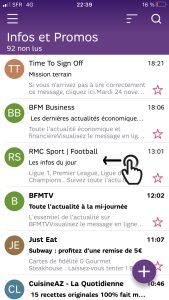
- Des actions rapides apparaissent. Sélectionnez « Options ».
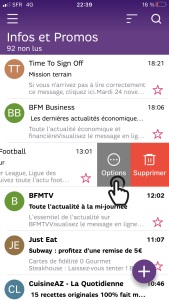
- Puis, choisissez « Se désinscrire ».
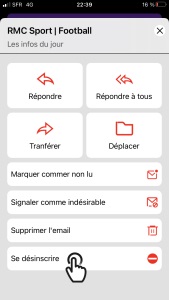
- Au message de confirmation, cliquez sur « OK ».
La désinscription ne sera effective qu'à partir du moment où l’expéditeur aura traité la demande de désinscription. - Sur un e-mail publicitaire, faites glisser votre doigt vers la gauche.
09 Gérer mes contacts
-
J'ouvre le menu SFR Mail
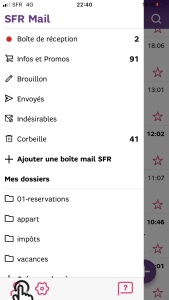
• Ouvrez le menu, en haut à gauche de l'écran (3 barres horizontales).
• Appuyez sur l'icône Contacts.
-
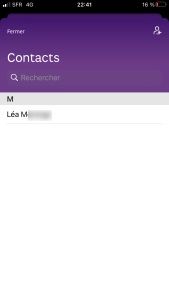
J'accède à la gestion des contacts
Vous pouvez enrichir ou supprimer un contact, ou en créer de nouveaux en cliquant sur l’icône en haut à droite.
10 Réinitialiser mon application SFR Mail
-
J'ouvre le menu SFR Mail
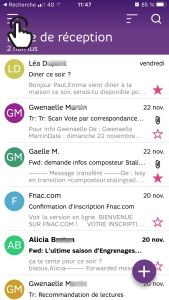
- Ouvrez le menu, en haut à gauche de l'écran (3 barres horizontales).
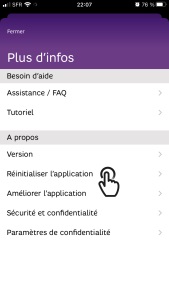
- Appuyez sur l'icône "Plus d'infos" (point d'interrogation), en bas de l'écran
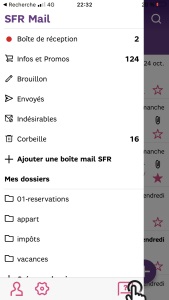
- Cliquez sur « Réinitialiser l'application ».
- Ouvrez le menu, en haut à gauche de l'écran (3 barres horizontales).
-
Je confirme la réinitialisation
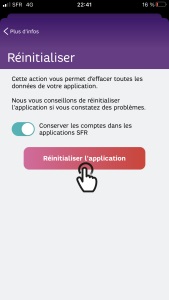
• Laissez cocher « Conserver les comptes dans les applications SFR » pour ne pas perdre les données de votre compte dans les autres applications SFR installées sur votre appareil.
• Cliquez sur « Réinitialiser l’application ».
La réinitialisation de l'application s’effectue en remettant les données à zéro. Après la réinitialisation, vous retrouverez bien entendu vos emails, vos dossiers et toutes vos données conservées sur SFR Mail.
11 Pour aller plus loin
Pour garantir la confidentialité des échanges de messagerie, SFR a signé la charte pour la sécurité des services de courriers électroniques. La totalité des messages sont transmis, depuis la plate-forme de messagerie SFR vers les autres plates-formes des opérateurs français adhérents à la charte, avec un chiffrement.
12 Conseils & Astuces
Et si vous rendiez visite à la Communauté SFR...
Le saviez-vous ? La Communauté SFR est une mine d'informations. Les membres de cet espace d'entraide partagent tous leurs trucs et astuces pour vous permettre de bien utiliser votre messagerie SFR, et résoudre certains dysfonctionnements. Et pour consulter les réponses, aucune inscription n'est nécessaire. Sauf si vous souhaitez vous aussi partager vos connaissances ou poser une question.

Découvrir la rubrique « SFR Mail » de la Communauté SFR
Le saviez-vous ? La Communauté SFR est une mine d'informations. Les membres de cet espace d'entraide partagent tous leurs trucs et astuces pour vous permettre de bien utiliser votre messagerie SFR, et résoudre certains dysfonctionnements. Et pour consulter les réponses, aucune inscription n'est nécessaire. Sauf si vous souhaitez vous aussi partager vos connaissances ou poser une question.