Migration iPhone vers Android
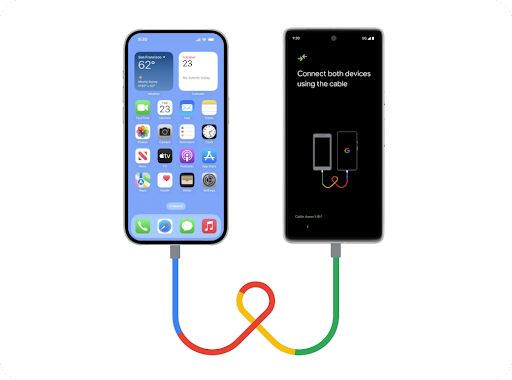
Le principe de la migration est de récupérer le plus d’informations et de contenus possibles de votre
ancien iPhone et de les transférer sur votre nouveau webphone Android.
Important : avant de commencer les procédures décrites ci-dessous, il
est recommandé de créer un compte Gmail, soit depuis
Internet, soit lors de l'activation de votre nouveau webphone Android.
Cliquez sur les différents contenus ci-dessous pour savoir comment les transférer de votre ancien iPhone sur votre nouveau webphone Android :
Les contacts
Une fois votre compte Gmail créé, voici les étapes à suivre pour retrouver vos contacts sur votre
nouveau webphone Android :
1. Exporter les contacts de votre iPhone vers votre compte
Gmail :
• Depuis iTunes, sélectionnez votre iPhone dans la section "Appareils" du menu de gauche et cliquez sur l’onglet "Infos"
;
• Cochez "Synchroniser les contacts avec"
et choisissez "Google contacts" ;
• Cliquez sur "Configurer" ;
• Entrez votre adresse Gmail et mot de passe ;
• Cliquez sur "Appliquer". Vos contacts
se synchronisent avec votre compte Gmail.
2. Importer (synchroniser) les contacts de votre compte Gmail
sur votre nouveau webphone Android :
Si vous avez déjà renseigné votre compte Gmail sur votre nouveau webphone Android :
- Dans le menu d’applications de votre nouveau webphone Android, sélectionnez "Paramètres" ;
- Sélectionnez "Comptes et synchro" ;
- Sélectionnez votre compte Gmail et choisissez "Synchroniser Contacts".
Si vous n'avez pas encore renseigné votre compte Gmail sur votre nouveau webphone Android, voici comment l'ajouter
:
- Dans le menu d’applications de votre nouveau webphone Android, sélectionnez "Paramètres" ;
- Sélectionnez "Comptes et synchro" ;
- Appuyez sur "Ajouter un compte" ;
- Choisissez "Google" ;
- Appuyez sur "Suivant" puis sur "Connexion"
;
- Entrez vos données et appuyez sur "Connexion" ;
- Appuyez ensuite sur "Suivant" puis sur "Terminer l’installation".
Bon à savoir
Vous pouvez également sauvegarder très simplement vos contacts en utilisant l'application SFR Sécurité Contacts (appli gratuite et ouverte à tous).Pour ce faire, il vous suffit de télécharger l'appli "SFR Sécurité Contacts" sur votre iPhone, de la lancer puis d'appuyer sur le bouton "Sauvegarder".
Une fois cette opération effectuée, téléchargez l'appli "SFR Sécurité Contacts" sur votre nouveau webphone Android, lancez-la puis appuyez sur le bouton "Restaurer" pour récupérer vos contacts.
En savoir plus sur
SFR Sécurité Contacts
Calendrier
Votre webphone Android vous permet de facilement synchroniser votre agenda avec votre compte mail.
Voici comment retrouver votre calendrier iPhone sur votre nouveau webphone :
1. Exporter votre calendrier iPhone vers votre compte Gmail
:
• Dans les réglages de votre iPhone, sélectionnez "Mails, contacts, calendrier" ;
• Sélectionnez "Ajouter un compte"
;
• Appuyez sur "Autres" puis sur "Ajouter un compte CalDav" ;
• Dans "Serveur", entrez "m.google.com" ;
• Entrez ensuite votre adresse Gmail et mot de passe puis appuyez sur "Suivant" ;
• Patientez pendant la vérification puis appuyez sur "Enregistrer".
2. Synchroniser votre calendrier sur votre nouveau webphone
Android :
Si vous avez déjà renseigné votre compte Gmail sur votre nouveau webphone Android :
- Dans le menu d’applications de votre nouveau webphone Android, sélectionnez "Paramètres" ;
- Sélectionnez "Comptes et synchro" ;
- Sélectionnez votre compte Gmail et choisissez "Synchroniser Agenda".
Si vous n'avez pas encore renseigné votre compte Gmail sur votre nouveau webphone Android, voici comment l'ajouter
:
- Dans le menu d’applications de votre nouveau webphone Android, sélectionnez "Paramètres" ;
- Sélectionnez "Comptes et synchro" ;
- Appuyez sur "Ajouter un compte" ;
- Choisissez "Google" ;
- Appuyez sur "Suivant" puis sur "Connexion"
;
- Entrez vos données et appuyez sur "Connexion" ;
- Appuyez ensuite sur "Suivant" puis sur "Terminer l’installation".
Multimédia
Voici comment transférer vos morceaux de musique, vos photos et vos vidéos grâce au logiciel gratuit
"DoubleTwist".
Pour pouvoir effectuer cette opération, vous devez disposer :
- de votre ancien iPhone et de votre nouveau webphone Android ;
- d’un ordinateur (PC ou Mac) et d’une connexion Internet ;
- du logiciel "DoubleTwist" ;
- d'un câble micro-USB.
Voici les différentes étapes à suivre pour synchroniser votre musique
:
1. Téléchargez le logiciel "DoubleTwist".
- Version PC: http://download.doubletwist.com/doubleTwistSetup.exe
- Version Mac: http://www.doubletwist.com/airsync/
2. Suivez les instructions pour l’installation
et assurez-vous d’être connecté à Internet pendant l’installation.
3. Effectuez une mise à jour si nécessaire.
4. Pour importer vos playlists, sélectionnez "Library" puis :
- Si vous utilisez iTunes : "Import iTunes playlists"
- Si vous utilisez Windows Media Player : "Import WMP playlists"
5. Connectez votre webphone Android à votre ordinateur
avec un câble micro-USB. Sur l’écran de votre mobile, il suffit de choisir le mode "Stockage de masse" et patientez jusqu’à ce qu’il apparaisse dans la section "DEVICES" de "DoubleTwist".
6. Rendez-vous dans l’onglet "Music" puis cochez "Sync music to my device" pour synchroniser
votre musique de votre ordinateur sur votre mobile.
Vous pouvez synchroniser tous vos titres en choisissant "All music" ou seulement
une partie "Only the selected". Pour importer vos playlists, choisissez
"Only the selected" et sélectionnez vos playlists.
7. Lancez la synchronisation en appuyant sur l'icône
"Sync" (en bas à droite de la fenêtre).
NB : le pas à pas ci-dessus présente la façon de sauvegarder
ses morceaux de musique, mais il est également possible de synchroniser ses vidéos et ses photos grâce
à "DoubleTwist" en se plaçant sur les onglets correspondants.
Mails
Pour retrouver vos e-mails, il vous suffit de configurer votre compte mail sur votre nouveau webphone.
Configurer
un compte mail sur un webphone Android
Configurer
un compte mail sur un webphone Android de type "Nexus"
Applications
A date, il n’existe aucune solution de transfert des applications d’un iPhone
vers un webphone Android.
En revanche, il est probable que certaines applications soient présentes sur les deux boutiques d’applications.
Vous pouvez retrouver vos applications et en télécharger de nouvelles depuis l’interface web : http://market.android.com en vous connectant grâce au compte Gmail utilisé
sur votre mobile.
Les applications seront téléchargées automatiquement sur votre mobile.
Bon à savoir :
Il existe une application gratuite sur l’Android Market, appelée "iPhone
Top 100 Charts", qui liste le top 100 des applications gratuites et payantes les plus téléchargées
sur l’AppStore d’Apple.
Cette application vous permet de retrouver les applications qui existent sur les deux plateformes et vous propose un équivalent
si jamais l’application n’est pas disponible sur Android Market.