Comment activer la fonction Hotspot personnel sur mon iPhone et l'utiliser ?
Sur cette page
01Avant de vous lancer
02Vidéo : activer la fonction Hotspot de son Iphone
03Activer le partage de connexion
04Me connecter au réseau partagé par mon iPhone
05Conseils & Astuces
01Avant de vous lancer
2 minutes
6 étapes
Vous avez besoin :
- de votre iPhone
- d'une offre avec Internet mobile
- de l’équipement avec lequel vous voulez partager la connexion Internet de votre iPhone : tablette, ordinateur, ordinateur, objet connecté ou autres
02Vidéo : Activer la fonction Hotspot de son Iphone
03 Activer le partage de connexion
La fonction Hotspot personnel (ou partage de connexion) permet de partager la connexion mobile de votre iPhone. Vous utilisez alors votre iPhone comme un modem.
Cela permet à un autre téléphone, ordinateur ou tablette d’utiliser le Hotspot généré par votre iPhone pour se connecter sur Internet.
Votre hotspot est créé.
Il peut être utilisé par un autre équipement pour se connecter à Internet.
Cela permet à un autre téléphone, ordinateur ou tablette d’utiliser le Hotspot généré par votre iPhone pour se connecter sur Internet.
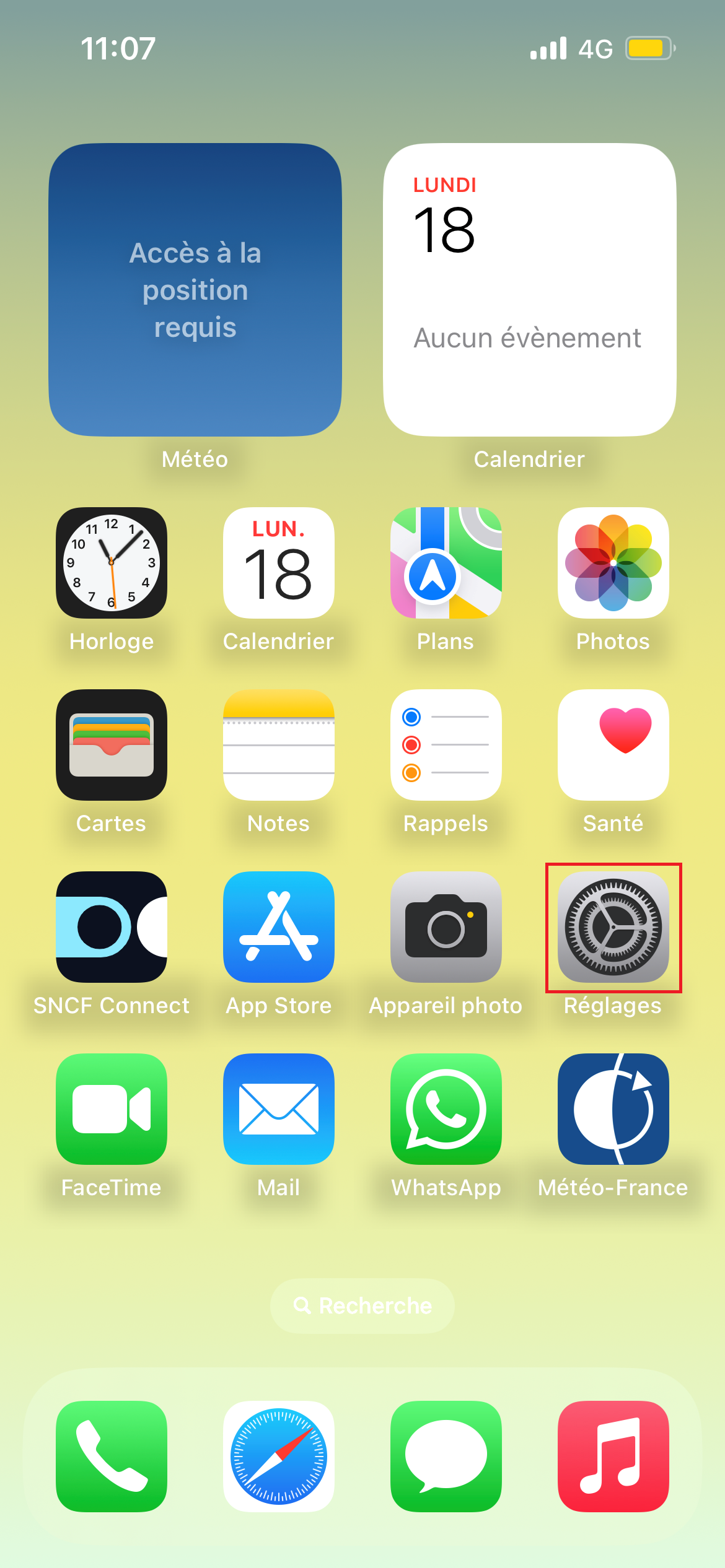
- Rendez-vous dans les réglages de votre iPhone.
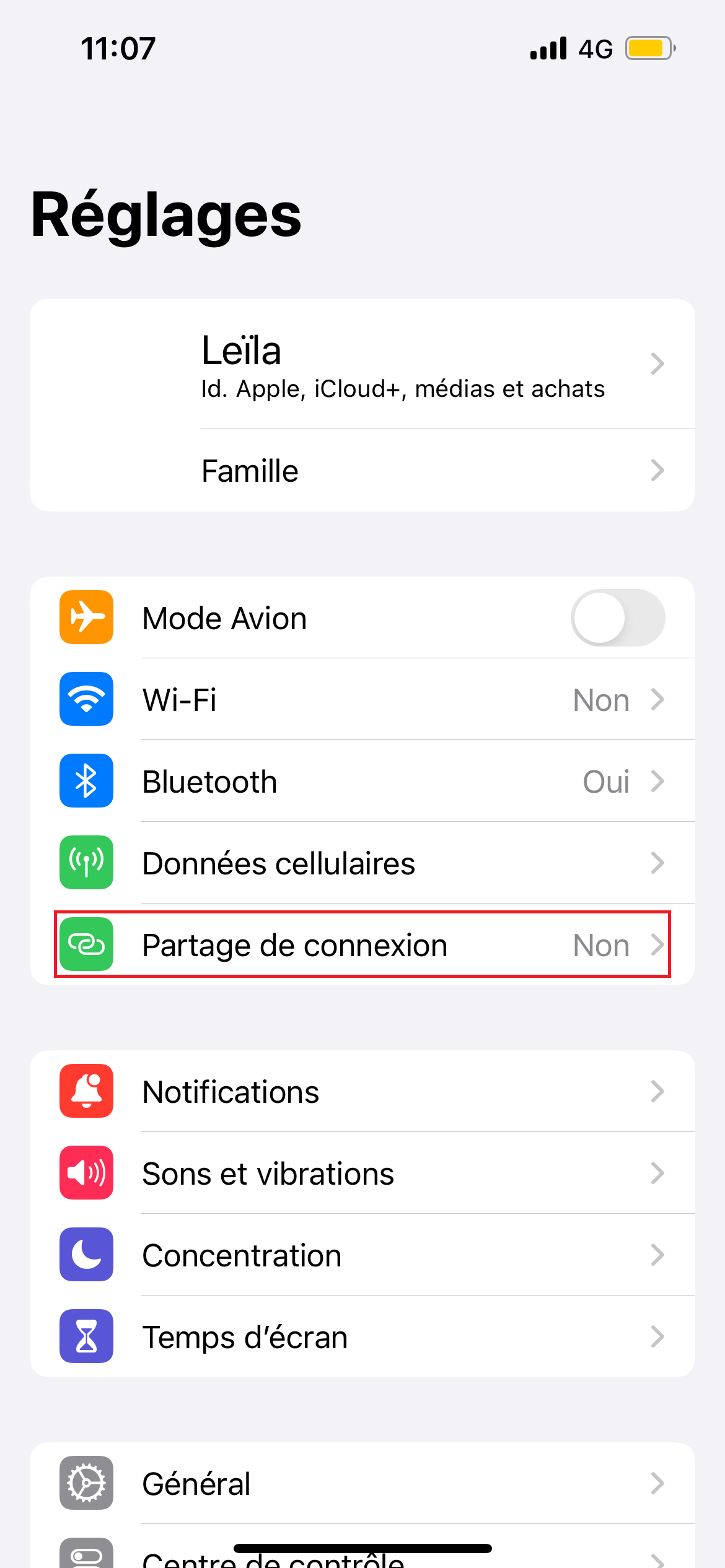
- Appuyez sur « Partage de connexion ».
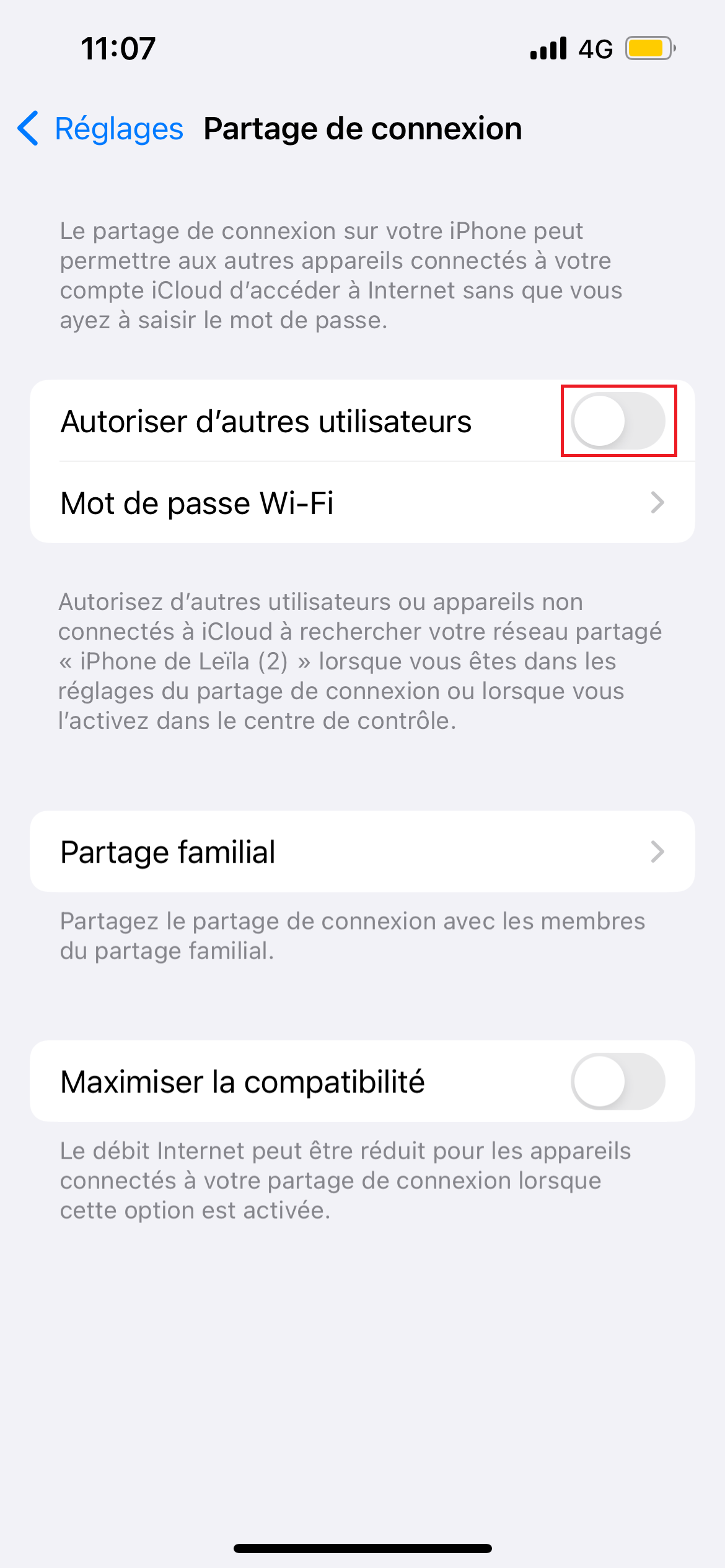
- Pour autoriser le partage de connexion, faites glisser le curseur.
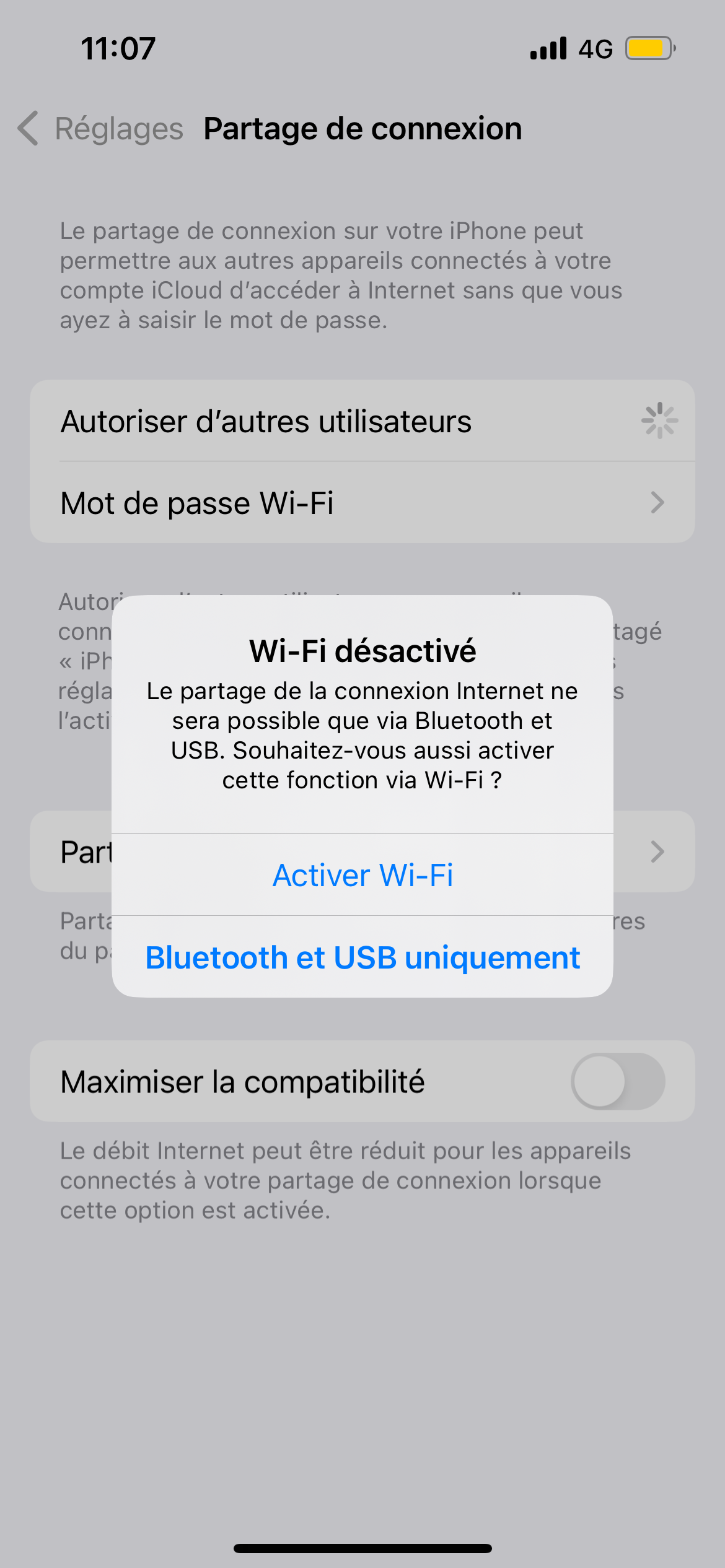
- Sélectionnez l'option qui vous correspond.
- Et pour sécuriser l'accès au réseau partagé par votre iPhone, créez votre mot de passe de connexion en appuyant sur « Mot de passe Wi-Fi ».
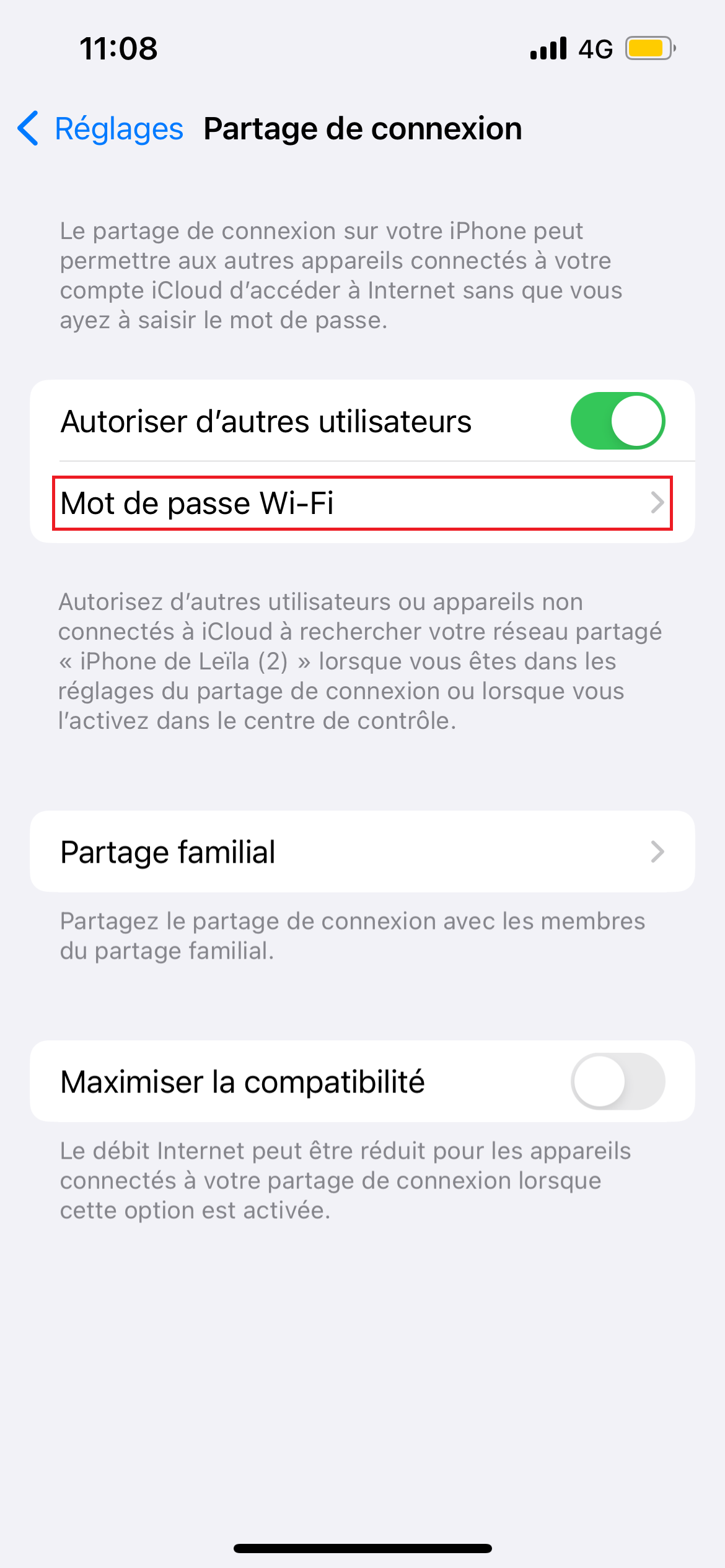
Votre hotspot est créé.
Il peut être utilisé par un autre équipement pour se connecter à Internet.
04 Me connecter au réseau partagé par mon iPhone
Méthode 1. Je me connecte en WiFi
Activez le WiFi sur votre téléphone, l'ordinateur ou la tablette que vous souhaitez connecter. Dans la liste des réseaux disponibles, un nouveau hotspot WiFi au nom de votre iPhone apparaît.
Méthode 2. Je me connecte en Bluetooth
Méthode 3. Je me connecte en USB
Activez le WiFi sur votre téléphone, l'ordinateur ou la tablette que vous souhaitez connecter. Dans la liste des réseaux disponibles, un nouveau hotspot WiFi au nom de votre iPhone apparaît.
- Sélectionnez ce nouveau hotspot WiFi.
- Entrez le mot de passe WiFi indiqué sur l’écran l'iPhone dans la page « Partage de connexion ».
Méthode 2. Je me connecte en Bluetooth
- Activez le Bluetooth sur le téléphone, l'ordinateur ou la tablette que vous souhaitez connecter.
- Jumelez l'iPhone avec cet équipement.
- Connectez le téléphone, l'ordinateur ou la tablette au nouveau hotspot qui apparaît, et porte le nom de votre iPhone.
Méthode 3. Je me connecte en USB
- Reliez l'iPhone à l'ordinateur via le câble USB.
- Sélectionnez le nouveau hotspot qui porte le nom de l'iPhone, et établissez la connexion.
05 Conseils & Astuces
Et si vous rendiez visite à la Communauté SFR...
Le saviez-vous ? La Communauté SFR est une mine d'informations. Les membres de cet espace d'entraide partagent tous leurs trucs et astuces pour vous permettre de bien utiliser votre mobile, et même, de le dépanner. Et pour consulter les réponses, aucune inscription n'est nécessaire. Sauf si vous souhaitez vous aussi partager vos connaissances ou poser une question.

Découvrir la rubrique « Utilisation et paramétrage » de la Communauté SFR
Le saviez-vous ? La Communauté SFR est une mine d'informations. Les membres de cet espace d'entraide partagent tous leurs trucs et astuces pour vous permettre de bien utiliser votre mobile, et même, de le dépanner. Et pour consulter les réponses, aucune inscription n'est nécessaire. Sauf si vous souhaitez vous aussi partager vos connaissances ou poser une question.
Découvrir la rubrique « Utilisation et paramétrage » de la Communauté SFR
Ces FAQ peuvent aussi vous intéresser
Comment réaliser une mise à jour système de mon iPhone/iPad pour bénéficier de la dernière version d’iOS ?
Comment utiliser la box 4G+ de SFR ?